Wat betekent 'achtergrond verwijderen' eigenlijk?
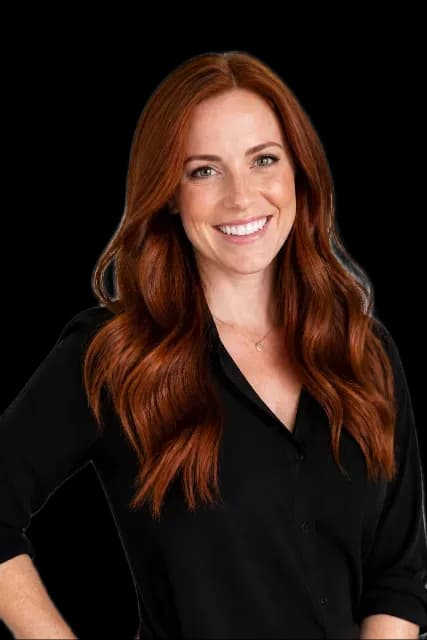
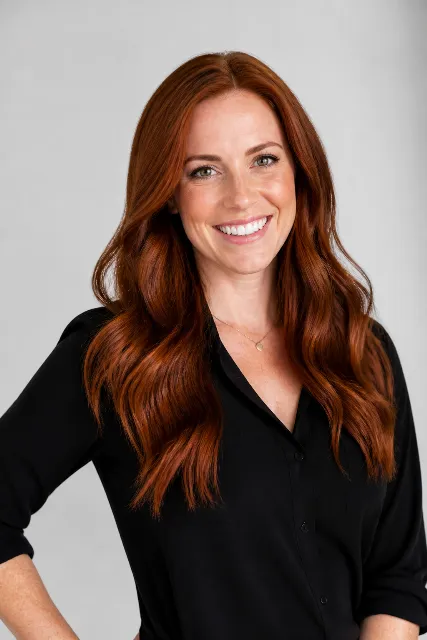
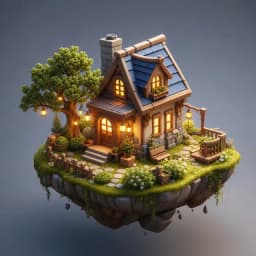
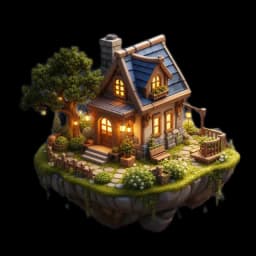
Achtergrond verwijderen is het scheiden van het onderwerp van een foto — een persoon, product, huisdier of logo — van alles wat eromheen staat. Het resultaat is een uitgeknipt onderwerp op een transparante ondergrond, dat je vervolgens overal kunt neerzetten: op een witte productfoto, in een presentatie, op een poster of boven een compleet nieuwe scène. Wat vroeger het domein was van professionele retoucheurs met een tekentablet, doet moderne AI tegenwoordig in enkele seconden.
Het klinkt eenvoudig, maar het is technisch een van de lastigste beeldbewerkingstaken die er bestaan. Een computer moet per pixel beslissen: hoort dit bij het onderwerp of bij de achtergrond? Bij een strakke rand zoals een telefoonhoesje is dat overzichtelijk. Bij loshangende haren, een wollige trui, glas, rook of de vacht van een kat wordt het een puzzel waar zelfs geoefende Photoshop-gebruikers minuten tot uren aan kwijt zijn.
Precies daarom is de opkomst van AI-segmentatie zo'n doorbraak. In plaats van dat jij met een lasso of gummetje randen aanwijst, herkent een getraind neuraal netwerk zelf wat het onderwerp is. Jij sleept een foto in de tool, wacht een paar seconden en downloadt een schone uitsnede. Geen selectiegereedschap, geen maskers, geen lagen — en geen leercurve.
Hoe AI-segmentatie onder de motorkap werkt
De techniek achter automatische achtergrondverwijdering heet semantische segmentatie. Een neuraal netwerk is getraind op miljoenen foto's waarbij mensen handmatig hebben aangegeven welke pixels bij het onderwerp horen en welke bij de achtergrond. Door die enorme berg voorbeelden leert het model patronen herkennen: de vorm van een menselijk silhouet, de textuur van haar, het verschil tussen een arm en de muur erachter. Bij een nieuwe foto voorspelt het model voor elke pixel de kans dat die bij de voorgrond hoort.
Die voorspelling levert een zogeheten masker op: een zwart-witkaart van de foto waarin wit 'onderwerp' betekent en zwart 'achtergrond'. Moderne modellen werken niet met harde grenzen maar met een alfamasker: grijstinten die aangeven dat een pixel gedeeltelijk transparant moet worden. Dat is cruciaal voor haren, bontranden en halfdoorzichtige stoffen — een pixel op de rand van een haarlok is immers half haar, half achtergrond.
De laatste stap heet matting: het verfijnen van de randen zodat de overgang natuurlijk oogt. Hier maken goede tools het verschil. Een grof model levert een uitsnede met kartelige randen en een lichtkrans van de oude achtergrond; een verfijnd model behoudt individuele haren en laat de nieuwe achtergrond er realistisch doorheen schemeren. Het knappe is dat dit hele proces — analyseren, maskeren, verfijnen — tegenwoordig in minder dan een seconde kan draaien, zelfs op een gewone laptop of telefoon.
In je browser of in de cloud: een wereld van verschil
De meeste bekende achtergrondverwijderaars werken via de cloud: jouw foto wordt geüpload naar een server, daar verwerkt, en het resultaat komt terug. Dat model heeft voor de aanbieder een groot nadeel — elke foto kost serverrekenkracht en dus geld. Daarom zie je overal hetzelfde verdienmodel: gratis krijg je een klein voorbeeldje van pakweg 600 pixels breed, en voor het HD-origineel moet je betalen, credits kopen of een abonnement nemen.
Er bestaat een fundamenteel ander model: de AI volledig in je browser laten draaien. Dankzij technologieën als WebAssembly en WebGPU kan een segmentatiemodel tegenwoordig rechtstreeks op jouw apparaat rekenen. Je browser downloadt het model één keer, en vanaf dat moment gebeurt alle verwerking lokaal. Er gaat geen enkele pixel naar een server — er is simpelweg geen server bij betrokken.
De gevolgen zijn groot. Omdat de aanbieder geen rekenkosten per foto heeft, hoeft er geen limiet of betaalmuur te zijn: onbeperkt verwerken in volledige HD wordt ineens houdbaar. En omdat je foto je apparaat nooit verlaat, is privacy geen belofte in kleine lettertjes maar een technisch feit. Voor wie werkt met klantfoto's, kinderfoto's, identiteitsdocumenten of vertrouwelijk productmateriaal is dat verschil doorslaggevend.
Waarom lokaal verwerken sneller, veiliger en eerlijker is
Snelheid is het eerste dat opvalt. Bij cloudtools wacht je op drie dingen: het uploaden van je foto, de wachtrij op de server en het downloaden van het resultaat. Bij een trage verbinding of een grote foto kan dat oplopen. Lokaal vervalt dat allemaal — na het eenmalig laden van het model (ongeveer een minuut bij je eerste bezoek) wordt elke volgende foto vrijwel direct verwerkt, ook als je internet traag is of zelfs wegvalt.
Veiligheid is het tweede punt. Elke foto die je uploadt naar een dienst, staat — al is het tijdelijk — op andermans server. Je moet vertrouwen op hun privacybeleid, hun beveiliging en hun belofte om bestanden te verwijderen. Bij lokale verwerking hoef je niemand te vertrouwen: je kunt in de netwerkinspectie van je browser letterlijk zien dat er geen afbeeldingsdata wordt verstuurd. Voor bedrijven met AVG-verplichtingen is dat geen detail maar een argument.
En dan is er de eerlijkheid van het aanbod. Gratis cloudtools zijn zelden echt gratis: het HD-resultaat zit achter een betaalmuur, er verschijnt een watermerk, of je krijgt vijf credits en daarna een abonnementspagina. Een tool die op jouw apparaat draait, kan zich permitteren om écht gratis te zijn: onbeperkt aantal foto's, volledige resolutie, geen watermerk, geen account. Niet uit goedheid, maar omdat de kostenstructuur het toelaat.
Stap voor stap: zo verwijder je een achtergrond
Het proces is bewust simpel gehouden en vraagt geen enkele voorkennis. Je hoeft niets te installeren, geen account aan te maken en geen instellingen te begrijpen. Van foto tot downloadbaar resultaat kost het bij een geladen model minder dan tien seconden.
Bij je allereerste bezoek is er één moment van geduld: de browser downloadt dan eenmalig het AI-model, wat ongeveer een minuut duurt. Zie het als de installatie van een app — daarna staat alles klaar en werkt elke volgende foto direct. Kom je later terug, dan is het model meestal nog aanwezig en sla je die stap over.
- Open de tool en sleep je foto in het venster — of plak hem rechtstreeks vanaf je klembord met Ctrl+V, handig na een schermafbeelding.
- Wacht bij het eerste bezoek circa één minuut terwijl het AI-model eenmalig laadt; daarna verwerkt de tool elke foto vrijwel direct.
- Bekijk het resultaat met de voor/na-weergave en controleer de randen, vooral bij haar en fijne details.
- Kies wat er achter je onderwerp komt: transparant, een effen kleur, een eigen foto of een door AI gegenereerde scène.
- Download als PNG voor een transparante achtergrond, of als JPG wanneer je een gevulde achtergrond hebt gekozen en een kleiner bestand wilt.
- Herhaal onbeperkt — er is geen teller, geen daglimiet en geen betaalmuur voor de volgende foto.
Marktplaats en Vinted: betere foto's, snellere verkoop
Op Marktplaats en Vinted beslist de foto. Kopers scrollen langs tientallen vrijwel identieke advertenties, en het item dat er als een winkelfoto uitziet, wint de klik. Een rommelige slaapkamer, een vol wasrek of een drukke vloerbedekking op de achtergrond leidt af van het product en straalt onbewust uit dat de verkoop weinig zorg heeft gekregen. Een strakke, egale achtergrond doet het omgekeerde: het item springt eruit en oogt verzorgd.
De workflow is eenvoudig: fotografeer je item bij daglicht, verwijder de achtergrond en zet er een witte of lichtgrijze ondergrond achter. Ineens ogen je advertenties als die van een professionele webshop — consistent, rustig en gericht op het product. Verkopers die dit consequent doen, merken het aan de reacties: meer weergaven, meer vragen, snellere verkoop en vaak een betere prijs, omdat een verzorgd aanbod nu eenmaal meer vertrouwen wekt.
Juist hier telt 'onbeperkt'. Wie een kledingkast uitruimt, fotografeert al snel dertig of veertig items met meerdere foto's per stuk. Bij tools met vijf gratis credits ben je dan na het eerste item klaar — of tientallen euro's verder. Met een onbeperkte, lokale tool verwerk je een complete garderobe in één avond, zonder dat de teller ooit op nul springt.
Logo's en graphics vrijstaand maken
Een klassiek probleem: je hebt je logo alleen als JPG op een witte achtergrond, en je wilt het op een gekleurde website, een donkere presentatie of een foto plaatsen. Dat witte vlak eromheen verraadt direct dat er geknipt en geplakt is. De oplossing is een transparante PNG — en die maak je door de achtergrond van het logobestand te verwijderen.
AI-segmentatie werkt hier verrassend goed, ook bij logo's met dunne lijnen, letters of losse elementen. Het model herkent de grafische vormen als voorgrond en maakt alles eromheen transparant. Het resultaat kun je vervolgens op elke ondergrond gebruiken: briefpapier, social-mediabanners, video-overlays, watermerken of merchandise-mockups. Eén verwerking, eindeloos herbruikbaar.
Let bij logo's wel op één ding: gebruik het grootste origineel dat je hebt. Een klein, gecomprimeerd logo van een website heeft vaak JPG-artefacten rond de randen, en die maken het knipwerk zichtbaar rommeliger. Hoe schoner en groter de bron, hoe strakker de vrijstaande versie — en omdat je onbeperkt mag proberen, kun je gerust meerdere versies testen.
Portretten en pasfoto's: mensen perfect uitknippen
Mensen zijn het meest gefotografeerde onderwerp ter wereld — en het lastigst om uit te knippen. Haar is de eeuwige uitdaging: honderden losse lokken die gedeeltelijk transparant zijn tegen de achtergrond. Moderne segmentatiemodellen zijn juist hierop intensief getraind en behouden verrassend veel haardetail, ook bij krullen, wapperende lokken of baarden. Voor portretten betekent dat: geen 'geplakte' look meer, maar een natuurlijke overgang.
Een praktische toepassing die iedereen kent: de pasfoto-stijl. Veel officiële en semi-officiële toepassingen — visumaanvragen, ov-abonnementen, ledenpassen, smoelenboeken op het werk, LinkedIn — vragen om een portret voor een egale, lichte achtergrond. In plaats van naar een fotohokje te gaan, maak je thuis een goed belichte foto voor een willekeurige muur, verwijdert de achtergrond en vervangt die door effen wit of lichtgrijs. Controleer wel altijd de exacte eisen van de instantie: officiële paspoortfoto's in Nederland moeten via een erkende fotograaf, maar voor talloze andere doeleinden is de doe-het-zelfroute prima.
Ook voor creatieve portretten opent dit deuren. Zet jezelf voor de skyline van New York, in een studio-setting met kleurverloop of in een getekende illustratiewereld. Omdat de verwerking lokaal gebeurt, blijven ook gevoelige portretten — kinderfoto's, sollicitatiefoto's, familieportretten — volledig op je eigen apparaat. Dat maakt experimenteren zorgeloos.
E-commerce: productfoto's op studiokwaliteit
Voor webshops is de vrijstaande productfoto de standaard. Bol.com, Amazon en de meeste marktplaatsen eisen zelfs expliciet een hoofdfoto op zuiver witte achtergrond. Traditioneel betekende dat een fotostudio met lichttent, of een retoucheur die per foto afrekent. Met AI-achtergrondverwijdering wordt die keten radicaal korter: fotografeer op je keukentafel bij goed licht, verwijder de achtergrond, plaats zuiver wit erachter en je voldoet aan de eisen.
Consistentie is het geheime wapen. Een webshop waarin elk product tegen dezelfde ondergrond staat, oogt betrouwbaar en professioneel — zelfs als de foto's op verschillende dagen en plekken zijn gemaakt. Door alle producten door dezelfde pijplijn te halen (achtergrond weg, zelfde witte of zachtgrijze ondergrond, zelfde marges) bouw je die uniforme uitstraling zonder studio.
Denk ook aan de afgeleide formaten: banners voor aanbiedingen, social posts, nieuwsbrieven en advertenties. Met één vrijstaande PNG per product zet je datzelfde item moeiteloos op een seizoensachtergrond voor de kerstcampagne, op een felle kleur voor een sale-banner of in een sfeerbeeld voor Instagram. Eén keer uitknippen, tientallen keren hergebruiken — dat is de echte tijdwinst.
Vastgoed, horeca en diensten: onverwachte toepassingen
Achtergrondverwijdering wordt vaak geassocieerd met producten en portretten, maar de toepassing is veel breder. Makelaars en verhuurders knippen meubels of accessoires uit sfeerfoto's om plattegronden en brochures te verrijken, of maken agentportretten vrijstaand voor 'te koop'-borden en visitekaartjes. Een vrijstaand portret van de makelaar op elk bord en elke flyer — in dezelfde stijl — is een klein detail dat een kantoor direct herkenbaarder maakt.
Horeca en foodbranche profiteren op hun eigen manier. Een gerecht dat is uitgeknipt uit een drukke keukenfoto en op een strakke menukaart of bezorg-app-afbeelding is gezet, oogt direct appetijtelijker. Hetzelfde geldt voor taarten van thuisbakkers, bloemstukken van floristen of kapsels in het portfolio van een kapper: het onderwerp vrijstaand presenteren richt alle aandacht op het vakmanschap.
En dan zijn er de alledaagse gevallen: een vrijstaande foto van je band voor een concertposter, je hond voor een verjaardagsuitnodiging, een geschilderd kunstwerk voor je portfolio, teamleden voor de 'over ons'-pagina, of een gescande handtekening die transparant moet worden voor digitale documenten. Zodra je de reflex hebt om 'even de achtergrond weg te halen', zie je overal toepassingen.
Strakke randen: zo krijg je een professioneel resultaat
De kwaliteit van een uitsnede wordt beoordeeld op de randen. Een goed model doet het zware werk, maar jij bepaalt met je bronfoto hoeveel het model te werken heeft. De gouden regel: hoe groter het contrast tussen onderwerp en achtergrond, hoe schoner de rand. Een donker jasje tegen een lichte muur knipt vlekkeloos; een zwarte kat op een donkerbruine bank blijft voor elk model lastig.
Licht is de tweede factor. Egaal, diffuus daglicht — bij een raam, niet in de volle zon — geeft zachte schaduwen en duidelijke contouren. Harde flitslicht creëert diepe slagschaduwen die het model soms bij het onderwerp rekent, en tegenlicht laat randen 'uitbijten' waardoor detail verloren gaat. Scherpte telt ook: een bewogen of onscherpe foto heeft per definitie vage randen, en dat zie je terug in de uitsnede.
Controleer het resultaat altijd op de kritieke zones: haren, vingers tussen voorwerpen, gaten (bijvoorbeeld tussen arm en lichaam, of het oor van een kopje) en halfdoorzichtige delen zoals glas of sluiers. Zoom in met de voor/na-weergave. Valt er iets weg of blijft er een randje achtergrond staan, dan is een nieuwe foto met betere omstandigheden vaak sneller dan handmatig repareren — zeker als proberen niets kost.
Achtergrond vervangen: van effen kleur tot AI-scène
Verwijderen is vaak maar de helft van het verhaal — het doel is meestal een nieuwe achtergrond. De eenvoudigste optie is een effen kleur: wit voor webshops en pasfoto-stijl, zwart voor dramatische portretten, merkkleur voor social posts. Een tweede optie is een eigen foto uploaden als ondergrond: jouw product op een houten tafel, jouw portret voor een boekenkast, jouw logo boven een luchtfoto.
De spannendste optie is een AI-gegenereerde achtergrond. Je beschrijft in gewone taal wat je wilt — 'zonsondergang boven zee met zachte pasteltinten', 'minimalistische betonnen studio met zacht licht', 'kerstsfeer met bokeh-lichtjes' — en de AI maakt een achtergrond die precies bij die beschrijving past. Zo bouw je scènes die je nooit had kunnen fotograferen, afgestemd op je onderwerp en je huisstijl.
Een paar tips voor geloofwaardige composities: kies een achtergrond waarvan het licht dezelfde richting heeft als het licht op je onderwerp, houd het perspectief logisch (een op ooghoogte gefotografeerd product hoort niet boven een vogelperspectief-landschap) en kies bij twijfel een licht onscherpe achtergrond — die verbergt kleine imperfecties in de rand en geeft vanzelf een professionele diepte-indruk, zoals bij een foto met open diafragma.
Denk bij het kiezen van een achtergrond ook aan het doel van het beeld. Een verkoopfoto vraagt om rust: effen, licht, zonder afleiding. Een social-mediapost mag juist opvallen: een felle merkkleur of een verrassende AI-scène stopt de scrollende duim. En een portret voor zakelijk gebruik zit daar tussenin — een zachte studio-look of een subtiel kantoordecor. Dezelfde uitsnede kan al die rollen spelen; het is de achtergrond die de toon zet.
PNG of JPG: welk formaat kies je wanneer?
Het verschil tussen PNG en JPG is voor achtergrondverwijdering essentieel. PNG ondersteunt transparantie: de verwijderde achtergrond blijft écht doorzichtig, zodat je het onderwerp op elke ondergrond kunt plaatsen. JPG kent geen transparantie — een 'transparante' JPG krijgt automatisch een witte achtergrond. Wil je het uitgeknipte onderwerp later ergens overheen leggen, dan is PNG dus de enige juiste keuze.
JPG heeft zijn eigen sterke punt: bestandsgrootte. Een JPG is vaak vijf tot tien keer kleiner dan dezelfde afbeelding als PNG, omdat JPG slimme (maar verliesgevende) compressie gebruikt. Heb je de achtergrond al vervangen door een kleur of scène en is het beeld dus 'af', dan is JPG meestal de praktische keuze voor websites, marktplaatsadvertenties en e-mail — sneller laden, minder opslag, geen zichtbaar kwaliteitsverlies bij normale weergave.
De vuistregel: PNG als tussenproduct en voor alles wat transparant moet blijven (logo's, overlays, elementen voor verdere bewerking), JPG als eindproduct met gevulde achtergrond. Twijfel je? Bewaar de PNG als 'master' en exporteer daarnaast een JPG voor gebruik — dan kun je altijd terug naar de transparante versie zonder opnieuw te hoeven knippen.
Veel foto's tegelijk: batchgewijs werken
Wie één foto per week verwerkt, maalt niet om werkwijze. Maar zodra je een webshop vult, een kledingkast op Vinted zet of een smoelenboek voor het hele team maakt, wordt volume het thema. Dan telt elke seconde per foto — en vooral: dan telt of de tool je na foto vijf tegenhoudt met een betaalmuur. Onbeperkte verwerking is bij batchwerk geen luxe maar een voorwaarde.
Een efficiënte batchworkflow begint bij de opnames: fotografeer alle items in één sessie, op dezelfde plek, met hetzelfde licht en dezelfde afstand. Zo zijn niet alleen je uitsnedes consistent, maar kun je ook dezelfde vervangende achtergrond en dezelfde uitsnede-instellingen voor de hele reeks gebruiken. Verwerk daarna alle foto's achter elkaar in de tool — omdat het model al geladen is, gaat elke volgende foto vrijwel direct.
Werk daarbij in een vaste volgorde: eerst alle achtergronden verwijderen en als PNG opslaan, daarna pas achtergronden kiezen en eindformaten exporteren. Die scheiding voorkomt dat je halverwege van gedachten verandert en opnieuw moet beginnen. Geef bestanden meteen logische namen ('jas-blauw-voor.png', 'jas-blauw-detail.png') — bij dertig producten is dat het verschil tussen overzicht en chaos.
Eerlijke vergelijking: gratis lokaal versus betaalde clouddiensten
Hoe verhoudt een gratis browsertool zich tot bekende betaalde diensten en tot handwerk in Photoshop? Eerlijk is eerlijk: elke aanpak heeft een eigen sterkte. Betaalde clouddiensten draaien soms zwaardere modellen op krachtige servers en kunnen bij extreem lastige randgevallen — zeer fijn haar tegen een drukke achtergrond, complexe transparantie — nét wat meer detail behouden. Photoshop met een menselijke retoucheur blijft de maatstaf voor perfectie, tegen navenante kosten in tijd of geld.
Daar staat veel tegenover. Clouddiensten rekenen voor HD al snel enkele euro's per beeld of een maandabonnement, geven gratis alleen lage resolutie en vereisen dat je je foto's uploadt. Photoshop vraagt een abonnement én vaardigheid. Een lokale AI-tool geeft je onbeperkt HD-resultaten zonder kosten, zonder account en zonder upload — met een kwaliteit die voor de overgrote meerderheid van alledaagse foto's niet of nauwelijks onderdoet voor de betaalde route.
De nuchtere conclusie: voor advertenties, webshopfoto's, portretten, logo's en social media is de gratis lokale route vrijwel altijd toereikend — en door de onbeperkte pogingen vaak zelfs praktischer, omdat je zorgeloos kunt experimenteren. Alleen wie voor druk- of campagnewerk het allerlaatste procentje randperfectie nodig heeft, huurt daarvoor gericht een professional in. Begin gratis; opschalen kan altijd nog.
- Kosten: lokaal gratis en onbeperkt; clouddiensten meestal credits of abonnement voor HD; retoucheur per beeld of per uur.
- Resolutie: lokaal volledige HD zonder betaalmuur; cloud gratis vaak beperkt tot een klein voorbeeld.
- Privacy: lokaal verlaten foto's je apparaat niet; cloud vereist upload naar externe servers.
- Snelheid: lokaal vrijwel direct na eenmalig laden; cloud afhankelijk van upload, wachtrij en download.
- Limieten: lokaal geen dag- of maandlimiet; cloud vrijwel altijd een teller of quotum.
- Randkwaliteit: cloud-topmodellen soms iets sterker bij extreem fijn haar; voor gangbare foto's is het verschil verwaarloosbaar.
- Offline werken: lokaal mogelijk zodra het model geladen is; cloud per definitie niet.
Eerlijk over de grenzen: wat AI (nog) lastig vindt
Geen enkele automatische tool is perfect, en het is beter dat vooraf te weten. De klassieke struikelblokken zijn transparante en reflecterende materialen: een glas water, een autoruit, cellofaanverpakking. Het model moet dan beslissen wat 'voorgrond' is terwijl de achtergrond er letterlijk doorheen zichtbaar is — een filosofisch probleem dat ook mensen met de hand maar half oplossen. Verwacht bij glaswerk dus compromissen.
Ook lastig: onderwerpen die visueel in de achtergrond opgaan (camouflage-effect), zeer drukke scènes met meerdere overlappende personen, extreem fijne structuren zoals fietsspaken of kant, en foto's van lage kwaliteit — onscherp, zwaar gecomprimeerd of gemaakt bij weinig licht. Het model knipt dan soms te veel weg of laat flarden achtergrond staan. De remedie is bijna altijd een betere bronfoto, niet een andere tool.
Tot slot de schaduw: wanneer je een onderwerp uitknipt, verdwijnt zijn slagschaduw mee. Op een transparante of effen achtergrond kan het onderwerp daardoor lijken te 'zweven'. Voor advertenties is dat zelden een probleem, maar voor realistische composities loont het om een subtiele schaduw terug te denken — door een achtergrond met zachte belichting te kiezen of het beeld na te bewerken. Wie deze grenzen kent, haalt uit negen van de tien foto's moeiteloos een uitstekend resultaat.
Pro-tips voor het beste resultaat
De grootste kwaliteitswinst zit niet in de tool maar in de foto die je erin stopt. Wie bij het fotograferen al aan de uitsnede denkt, hoeft achteraf vrijwel nooit te corrigeren. Deze vuistregels zijn in een minuut toe te passen en maken het verschil tussen 'aardig' en 'niet van studiowerk te onderscheiden'.
En onthoud de belangrijkste luxe van een onbeperkte tool: proberen is gratis. Twijfel je tussen twee foto's, twee achtergronden of twee gewassen? Verwerk ze allebei en vergelijk. Die vrijheid om te experimenteren zonder teller is uiteindelijk wat het meeste kwaliteit oplevert.
- Zorg voor contrast: fotografeer een licht onderwerp tegen een donkere achtergrond en omgekeerd — vermijd kleuren die in elkaar overlopen.
- Gebruik zacht, egaal licht bij een raam of buiten in de schaduw; vermijd harde flits en fel tegenlicht.
- Houd afstand tussen onderwerp en achtergrond: een meter ruimte geeft minder schaduwen op de muur en schonere randen.
- Fotografeer scherp en in de hoogste resolutie die je camera aankan — meer pixels betekent meer randdetail voor het model.
- Vermijd drukke achtergronden met patronen of rondslingerende spullen; een egale muur of laken werkt het best.
- Controleer na het knippen altijd de kritieke zones: haar, vingers, gaten tussen armen en lichaam, en doorzichtige delen.
- Kies bij het vervangen een achtergrond met dezelfde lichtrichting en een passend perspectief; licht onscherp oogt vaak het meest natuurlijk.
- Bewaar de transparante PNG als master en exporteer JPG's voor gebruik — dan hoef je nooit opnieuw te knippen.
Op telefoon, tablet of computer: overal dezelfde tool
Omdat de tool volledig in de browser draait, is er niets te installeren en niets te updaten — en werkt hij op elk apparaat met een moderne browser. Op je telefoon fotografeer je een item en verwerk je het ter plekke, zonder de foto eerst naar een computer te hoeven sturen. Op een tablet werk je comfortabel op de bank door een stapel Vinted-foto's heen. Op een laptop of desktop combineer je de tool met je gewone workflow: schermafbeelding plakken met Ctrl+V, resultaat downloaden, direct doorwerken in je presentatie of webshop-beheer.
Vooral dat plakken vanaf het klembord is een onderschatte tijdsbesparing. Zie je ergens een afbeelding die je vrijstaand nodig hebt — een grafiek, een productfoto uit je eigen beheeromgeving, een uitsnede uit een PDF — dan maak je een schermafbeelding en plakt die rechtstreeks in de tool. Geen bestand opslaan, geen mapje zoeken, geen uploaddialoog. Voor wie dagelijks met beeldmateriaal werkt, scheelt dat tientallen handelingen per week.
De rekenkracht van je apparaat bepaalt wel het tempo. Een recente laptop of telefoon verwerkt een foto in een of enkele seconden; een ouder toestel doet er wat langer over, maar komt tot hetzelfde HD-resultaat. Het model zelf is voor elk apparaat gelijk — er bestaat geen 'lite-versie' met mindere kwaliteit voor mobiel. Alleen het eenmalige laden van het model merk je op een trage verbinding iets duidelijker; daarna is het verschil met een snelle machine klein.
Praktische tip voor onderweg: laad de pagina één keer op wifi, zodat het model alvast op je toestel staat. Daarna kun je zelfs met een haperende verbinding — op een rommelmarkt, in een magazijn, bij een klant — gewoon doorwerken, want de verwerking zelf heeft geen internet nodig. Zo wordt je telefoon een volwaardige mini-studio in je broekzak.
Privacy als uitgangspunt, niet als kleine lettertjes
Het is de moeite waard om nog één keer stil te staan bij wat 'je foto's verlaten je apparaat niet' concreet betekent. Bij PixGenia draait het volledige segmentatiemodel in je browser: er bestaat geen uploadknop naar een server, geen tijdelijke opslag in een datacenter en geen logbestand met jouw afbeeldingen. De verwerking gebeurt op jouw processor, en het resultaat wordt rechtstreeks vanuit je browser opgeslagen op jouw schijf.
Dat is een wezenlijk andere belofte dan 'wij verwijderen je foto's na 24 uur' of 'wij gebruiken je beelden niet voor training'. Zulke beloftes vereisen vertrouwen; lokale verwerking vereist dat niet, want er valt niets te verwijderen en niets te trainen — de data komt simpelweg nooit aan bij een derde partij. Voor foto's van kinderen, medische situaties, identiteitsdocumenten of onaangekondigde producten is dat het enige model dat echt geruststelt.
Combineer dat met gratis, onbeperkt en volledige HD, en je hebt een tool die je zonder reserve kunt aanraden aan familie, collega's en klanten. Sleep een foto in het venster, kijk hoe de achtergrond in een paar seconden verdwijnt, en gebruik de vrijgekomen creativiteit voor wat er echt toe doet: het beeld dat je wilt maken. Alles wat je nodig hebt, staat al klaar in je browser.