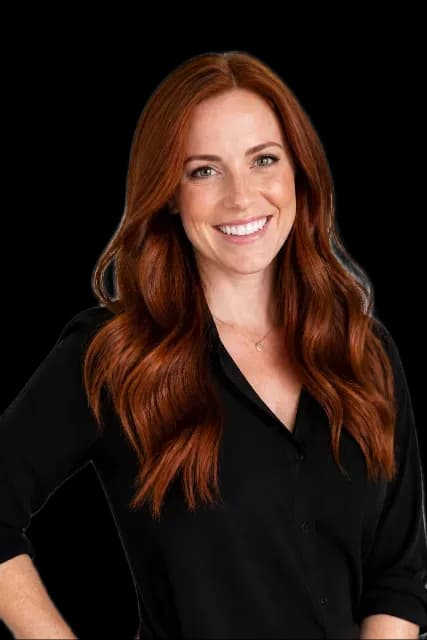
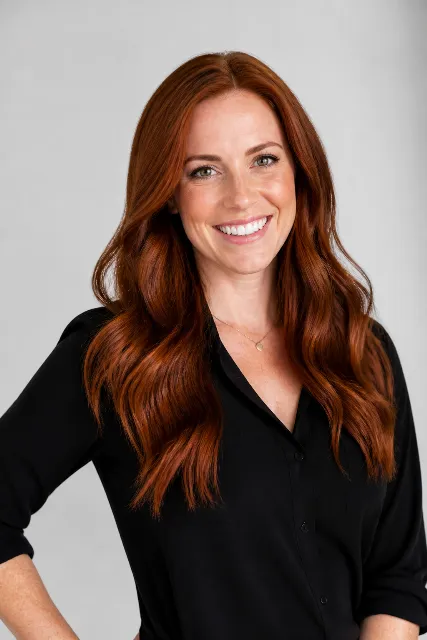


Che cosa significa rimuovere lo sfondo da un'immagine
Rimuovere lo sfondo da un'immagine, o “scontornare”, significa separare il soggetto principale di una foto da tutto ciò che lo circonda. Il risultato è un'immagine in cui la persona, il prodotto o l'oggetto restano intatti, mentre la parete, la strada o il paesaggio alle loro spalle scompaiono, sostituiti da una trasparenza o da un nuovo fondale. È una delle operazioni più richieste in assoluto nel fotoritocco: serve per gli annunci di vendita, i loghi, le fototessere, i cataloghi e-commerce, le presentazioni e i fotomontaggi di ogni tipo.
Per decenni questa operazione è stata un lavoro da professionisti. Bisognava aprire Photoshop, armarsi di pazienza, tracciare a mano il contorno del soggetto con lo strumento penna, rifinire i capelli con le maschere di livello e perdere dai dieci ai quaranta minuti per una singola foto. Un fotografo di e-commerce che doveva scontornare cento prodotti ci passava giornate intere, e le agenzie fatturavano lo scontorno a immagine.
L'intelligenza artificiale ha cambiato completamente le regole. Oggi un modello di segmentazione addestrato su milioni di fotografie riconosce da solo dove finisce il soggetto e dove inizia lo sfondo, e completa in pochi secondi un lavoro che prima richiedeva un'ora. Non serve saper usare un software di grafica, non serve una tavoletta grafica, non serve nemmeno una mano ferma: serve solo una foto e un browser.
Come funziona davvero la segmentazione con l'intelligenza artificiale
Il cuore di uno strumento di rimozione dello sfondo è una rete neurale di “segmentazione semantica”. Durante l'addestramento, il modello ha analizzato milioni di coppie di immagini: da un lato la foto originale, dall'altro la stessa foto in cui un essere umano aveva già indicato, pixel per pixel, che cosa era soggetto e che cosa era sfondo. Ripetendo questo confronto milioni di volte, la rete ha imparato a riconoscere le forme, le texture, i bordi e i contesti tipici di persone, animali e oggetti.
Quando carichi la tua immagine, il modello la esamina e produce una “maschera alfa”: una mappa in scala di grigi della stessa dimensione della foto, in cui il bianco significa “soggetto al 100%”, il nero significa “sfondo al 100%” e i grigi intermedi indicano le zone di transizione, come i capelli sottili, la pelliccia o i bordi leggermente sfocati. Questa maschera viene poi applicata all'immagine originale: i pixel dello sfondo diventano trasparenti, quelli del soggetto restano intatti.
La parte più difficile è proprio la transizione. Un contorno netto, come il bordo di una scatola, è facile; una chioma riccia contro un cielo chiaro, o il pelo di un gatto, richiedono che il modello assegni trasparenze parziali a migliaia di pixel. È qui che si vede la differenza tra un algoritmo mediocre, che lascia aloni e bordi seghettati, e un modello moderno, che conserva anche i dettagli fini con una trasparenza graduale e naturale.
Elaborazione nel browser: perché le tue foto non lasciano mai il dispositivo
La maggior parte dei servizi online di scontorno funziona così: carichi la foto sui loro server, l'immagine viene elaborata nel loro data center e ti viene restituito il risultato. Questo significa che le tue fotografie — magari il volto dei tuoi figli, un documento, una foto personale — viaggiano su internet e vengono conservate, anche solo temporaneamente, su computer che non controlli e sotto condizioni d'uso che quasi nessuno legge.
Esiste un'alternativa tecnica radicalmente diversa: eseguire il modello di IA direttamente nel browser, sul tuo computer o sul tuo telefono. Grazie a tecnologie come WebAssembly e WebGPU, oggi un browser moderno può far girare una rete neurale di segmentazione a velocità del tutto paragonabili a quelle di un server. La foto non viene mai caricata da nessuna parte: viene aperta localmente, elaborata localmente e salvata localmente. Puoi verificarlo tu stesso scollegando la connessione dopo il primo caricamento della pagina: lo scontorno continua a funzionare.
Questo approccio ha tre conseguenze pratiche enormi. Primo, la privacy è totale per costruzione, non per promessa: nessun server riceve i tuoi file, quindi nessuno può conservarli, analizzarli o subire una violazione di dati che li esponga. Secondo, la velocità dopo il primo avvio è eccellente, perché non ci sono upload né download di file pesanti. Terzo, il servizio può permettersi di essere illimitato: elaborare un'immagine non costa nulla al gestore, perché il calcolo lo fa il tuo dispositivo.
Gratis e illimitato contro “anteprima gratis, HD a pagamento”
Chi ha già provato i servizi di scontorno più famosi conosce bene il meccanismo: la rimozione dello sfondo è “gratuita”, ma il file che puoi scaricare senza pagare è una miniatura da circa 0,25 megapixel, buona a malapena per un'anteprima. Per avere l'immagine in alta definizione devi comprare crediti o sottoscrivere un abbonamento mensile che, per un uso regolare, arriva facilmente a decine di euro al mese.
Il modello economico ha una sua logica: quei servizi elaborano le immagini sui propri server, e ogni foto ha un costo reale in potenza di calcolo. L'anteprima gratuita è l'esca, l'HD è il prodotto. Ma per l'utente il risultato è frustrante: fai tutto il lavoro, vedi il risultato perfetto e poi scopri che la versione utilizzabile è dietro un muro di pagamento.
Uno strumento che gira interamente nel browser ribalta questa equazione. Poiché il calcolo avviene sul tuo dispositivo, non c'è nessun costo per immagine da recuperare: la piena risoluzione può essere gratuita, e il numero di immagini può essere illimitato. Non è generosità, è architettura. Ed è il motivo per cui vale la pena, prima di pagare un abbonamento, provare uno strumento on-device: per la stragrande maggioranza delle foto il risultato è indistinguibile, e scarichi sempre in HD.
Come togliere lo sfondo da una foto, passo per passo
Il processo completo richiede meno di un minuto, e la maggior parte del tempo la passerai a scegliere quale foto usare. Non c'è nessuna registrazione, nessuna email da confermare, nessuna app da installare: apri la pagina dello strumento e sei già pronto. Al primissimo utilizzo il browser scarica il modello di IA, un'operazione che dura circa un minuto; dalle volte successive tutto è istantaneo, perché il modello resta in memoria.
Una volta caricata la foto, l'IA lavora da sola: in pochi secondi vedrai il soggetto scontornato su una scacchiera di trasparenza, con un confronto prima/dopo per verificare il risultato. A quel punto decidi tu: scaricare il PNG trasparente, applicare un colore di sfondo, caricare un fondale tuo o generarne uno con l'IA descrivendolo a parole.
- Apri la pagina dello strumento di rimozione sfondo nel browser, da computer o da telefono.
- Trascina la tua immagine nella zona di caricamento, incollala con Ctrl+V o selezionala con il pulsante “Scegli un file”.
- Attendi il caricamento del modello di IA solo la prima volta (circa un minuto); dopo, l'avvio è immediato.
- Lascia che l'IA rimuova lo sfondo: bastano pochi secondi, e la foto non lascia mai il tuo dispositivo.
- Controlla il risultato con il confronto prima/dopo, ingrandendo i bordi e i dettagli come capelli o pelo.
- Scegli lo sfondo finale: trasparente, colore a tinta unita, immagine tua o scena generata dall'IA.
- Scarica il file in PNG trasparente o in JPG, sempre in piena risoluzione HD.
- Ripeti con tutte le foto che vuoi: non esiste alcun limite giornaliero.
Vendere su Vinted, Subito ed eBay: foto che fanno cliccare
Se vendi vestiti su Vinted, oggetti su Subito o elettronica su eBay, la foto è il tuo negozio. Gli acquirenti scorrono centinaia di annunci in pochi secondi, e la differenza tra una felpa fotografata su un letto sfatto e la stessa felpa su fondo bianco pulito è la differenza tra essere ignorati ed essere cliccati. Non è un'impressione: i venditori professionali fotografano tutto su fondi neutri proprio perché il soggetto risalta e l'annuncio sembra più affidabile.
Il flusso di lavoro ideale è semplice: fotografa l'articolo con la luce migliore che hai, anche su uno sfondo qualsiasi, poi rimuovi lo sfondo e sostituiscilo con un bianco puro o un grigio chiaro. In due minuti trasformi una foto amatoriale in una foto da catalogo. Per i capi d'abbigliamento, uno sfondo chiaro uniforme mette in evidenza il colore reale del tessuto ed evita che l'ambiente circostante distragga o, peggio, faccia sembrare l'articolo trascurato.
C'è anche un vantaggio pratico spesso dimenticato: la coerenza. Se tutti i tuoi annunci hanno lo stesso sfondo, il tuo profilo venditore appare curato e professionale, e gli acquirenti si fidano di più. Con uno strumento illimitato puoi rifare l'intero armadio o l'intero garage senza contare i crediti: dieci foto o duecento foto costano esattamente zero.
E-commerce professionale: il fondo bianco non è un'opzione, è la regola
Per chi gestisce un negozio online, lo sfondo bianco non è una scelta estetica ma un requisito. Amazon impone che l'immagine principale di ogni prodotto sia su fondo bianco puro (RGB 255,255,255); molti marketplace e comparatori di prezzo hanno regole simili. Anche sul proprio sito, un catalogo con fondi uniformi comunica ordine, permette griglie di prodotto armoniose e mette il prodotto — non l'ambiente — al centro dell'attenzione.
Farlo in fase di scatto richiede un limbo fotografico, luci da studio e tempo. Farlo in post-produzione con l'IA richiede pochi secondi per immagine: scatti il prodotto dove puoi, con la luce naturale di una finestra, e lo scontorno digitale si occupa del resto. Il PNG trasparente che ottieni è ancora più versatile del fondo bianco: lo stesso file funziona sulla scheda prodotto, nella newsletter, sul banner promozionale e sulla storia Instagram, adattandosi a qualsiasi colore di fondo.
Attenzione a un dettaglio che fa la differenza: le ombre. Un prodotto scontornato e appoggiato su bianco puro può sembrare “fluttuante”. La soluzione professionale è aggiungere una leggera ombra portata sotto l'oggetto, oppure fotografare su una superficie chiara e conservare l'ombra naturale ritagliando solo lo sfondo circostante. Anche un'ombra minima riancora il prodotto e rende l'immagine credibile.
Ritratti, foto profilo e personal branding
La foto del profilo è la prima cosa che recruiter, clienti e colleghi vedono di te su LinkedIn, sul sito aziendale o nella firma email. Un buon ritratto rovinato da uno sfondo caotico — la cucina, l'ombrellone, l'amico tagliato a metà — perde gran parte della sua forza. Rimuovendo lo sfondo puoi ripartire da qualsiasi selfie decente e trasformarlo in un ritratto professionale: fondo grigio neutro per LinkedIn, colore del brand per il sito aziendale, sfondo sfocato da studio per un tocco più fotografico.
I modelli di segmentazione moderni gestiscono bene anche i casi difficili dei ritratti: ciocche di capelli sottili, barbe, occhiali con montature sottili, orecchini. Il consiglio pratico è partire da una foto con un minimo di contrasto tra la testa e lo sfondo: capelli scuri su parete chiara, o viceversa. Più il contrasto è netto, più il bordo dei capelli risulterà naturale, senza aloni del vecchio colore di fondo.
Per un team aziendale, lo scontorno è il segreto delle pagine “Chi siamo” coerenti: ognuno invia un ritratto scattato per conto suo, con luci e ambienti diversi, e tu li unifichi tutti sullo stesso sfondo. Il risultato sembra uscito da un unico servizio fotografico, senza aver mai riunito il team davanti a un fotografo.
Fototessera fai-da-te: documenti, visti e iscrizioni
Le fototessere per documenti richiedono quasi sempre uno sfondo uniforme e chiaro: bianco o grigio chiaro per la carta d'identità e il passaporto italiani, bianco per la maggior parte dei visti e delle iscrizioni online. Se hai una buona foto del viso ma con lo sfondo sbagliato, non serve andare in cabina o dal fotografo: rimuovi lo sfondo, applica un fondo bianco uniforme e ritaglia secondo le proporzioni richieste.
Le regole di base per una fototessera valida restano a tuo carico: viso frontale e ben illuminato, espressione neutra, niente ombre marcate sul volto, occhi aperti e ben visibili, foto recente. Lo scontorno risolve il problema dello sfondo, che è il motivo di rifiuto più frequente per le foto fai-da-te, ma non può correggere una foto sfocata o un'illuminazione sbagliata: parti sempre da uno scatto nitido, fatto alla luce del giorno davanti a una finestra.
Il vantaggio dell'elaborazione nel browser qui è doppio: oltre a non pagare nulla, la foto del tuo documento — un dato personale a tutti gli effetti — non viene mai caricata su un server sconosciuto. Per chi è attento alla privacy, è la differenza tra affidare il proprio volto a un servizio remoto e tenerlo semplicemente sul proprio telefono.
Loghi e grafiche: dal fondo bianco al PNG trasparente
Un logo con lo sfondo bianco incollato su un sito colorato è uno degli errori grafici più visibili e più comuni. Chiunque abbia ricevuto il proprio logo in JPG conosce il problema: appena lo si posiziona su un fondo scuro o colorato, appare l'odioso rettangolo bianco. La soluzione è un PNG con trasparenza, e uno strumento di rimozione dello sfondo lo produce in pochi secondi partendo dal JPG che hai.
Lo stesso vale per le grafiche generate con l'IA: molti generatori producono loghi e illustrazioni su fondo pieno. Generare l'immagine e poi scontornarla è il flusso naturale per ottenere un asset pronto all'uso: il logo trasparente va bene sull'intestazione del sito, sulla filigrana delle foto, sulla presentazione e sulla stampa della maglietta. Se usi un generatore di immagini e un removedor di sfondo sulla stessa piattaforma, il giro completo — crea, scontorna, scarica — richiede meno di un minuto.
Un'avvertenza tecnica: lo scontorno IA lavora sui pixel, quindi il risultato è un'immagine raster, non un file vettoriale. Per la stampa in grande formato o per un uso professionale intensivo del logo, il PNG trasparente in alta risoluzione è più che sufficiente nella maggior parte dei casi; se ti serve un vettoriale SVG, il PNG scontornato è comunque la base perfetta da far vettorializzare.
Immobiliare e altri usi professionali dello scontorno
Nel settore immobiliare la rimozione e la sostituzione dello sfondo aprono possibilità concrete: il ritratto dell'agente si stacca dalla foto scattata in ufficio e finisce, pulito, sul cartello vendesi, sulla brochure e sull'annuncio; gli elementi grafici — planimetrie, badge “venduto”, loghi di agenzia — vengono scontornati e sovrapposti alle foto degli immobili senza riquadri bianchi. Anche gli oggetti di scena per il virtual staging, come mobili fotografati altrove, vanno scontornati prima di essere inseriti in una stanza vuota.
Il principio si estende a decine di mestieri. Un ristoratore scontorna i piatti per il menù e i social; un artigiano isola le proprie creazioni per il catalogo; un docente prepara materiali didattici con immagini pulite; un'associazione monta la locandina dell'evento con le foto dei relatori su fondo comune. Ogni volta che serve combinare più immagini in una sola composizione, lo scontorno è il primo passo obbligato.
Per tutti questi usi ricorrenti, il fattore decisivo non è tanto la singola immagine quanto il volume: dieci piatti, cinquanta prodotti, venti relatori. È qui che uno strumento senza limiti cambia il modo di lavorare: smetti di chiederti se una foto “vale un credito” e scontorni sistematicamente tutto ciò che pubblichi.
Bordi puliti: come ottenere uno scontorno impeccabile
La qualità di uno scontorno automatico dipende in larga parte dalla foto di partenza. L'IA fa miracoli, ma lavora meglio quando le rendi il compito facile: un soggetto nitido, ben illuminato e distinguibile dallo sfondo produce bordi netti al primo colpo, mentre una foto buia, mossa o con soggetto e fondo dello stesso colore costringerà il modello a tirare a indovinare nelle zone ambigue.
Dopo l'elaborazione, prenditi dieci secondi per ispezionare il risultato ingrandito, soprattutto nelle zone critiche: il contorno dei capelli, gli spazi tra le braccia e il busto, i manici e le anse degli oggetti, le zone in ombra. Il confronto prima/dopo serve esattamente a questo: verificare che l'IA non abbia mangiato un dettaglio o conservato un frammento di sfondo.
- Fotografa il soggetto con un buon contrasto rispetto allo sfondo: maglia scura su parete chiara, oggetto chiaro su fondo scuro.
- Usa luce naturale abbondante e diffusa: le foto buie o con ombre dure producono bordi incerti.
- Metti a fuoco il soggetto: un bordo sfocato in partenza resterà ambiguo anche per l'IA.
- Evita sfondi con lo stesso colore del soggetto o pieni di oggetti che toccano il soggetto.
- Parti dalla risoluzione più alta disponibile: più pixel sul bordo significano transizioni più fini.
- Controlla il risultato ingrandito su capelli, pelo, occhiali e spazi vuoti (manici, anse, gambe di sedie).
- Se il primo risultato non convince, riprova con un altro scatto dello stesso soggetto: spesso basta cambiare foto.
- Su un nuovo sfondo scuro, verifica che non restino aloni chiari residui lungo il contorno.
Cambiare lo sfondo: colori, immagini tue e scene generate dall'IA
La trasparenza è solo l'inizio. Una volta isolato il soggetto, puoi mettergli dietro qualsiasi cosa: un colore a tinta unita per gli annunci e le fototessere, un'immagine caricata da te per un fotomontaggio, oppure — ed è qui che l'IA mostra il suo lato più creativo — una scena generata a partire da una semplice descrizione. Scrivi “studio fotografico grigio con luce soffusa” o “spiaggia tropicale al tramonto” e l'IA crea un fondale su misura, già alle dimensioni giuste per la tua foto.
Gli sfondi generati risolvono un problema classico dei fotomontaggi: trovare un'immagine di fondo che abbia la prospettiva, la luce e lo stile giusti, e che sia libera da diritti. Un fondale generato è unico, non richiede attribuzioni e puoi rigenerarlo finché non si sposa con il soggetto. Per un annuncio, prova “superficie di legno chiaro con parete neutra sfocata”; per un ritratto professionale, “ufficio moderno luminoso, fuori fuoco”.
Il segreto di un montaggio credibile è la coerenza della luce: se il soggetto è illuminato da sinistra con luce calda, scegli o descrivi uno sfondo con la stessa direzione e temperatura di luce. Anche la sfocatura aiuta: un fondo leggermente sfocato imita la profondità di campo di un vero obiettivo e nasconde le piccole imperfezioni del bordo, rendendo l'insieme naturale al primo sguardo.
PNG o JPG? Scegliere il formato giusto per ogni uso
La scelta del formato di download è semplice se si conosce la differenza. Il PNG supporta la trasparenza: è il formato obbligato quando vuoi conservare lo sfondo trasparente, cioè per loghi, elementi da sovrapporre, immagini destinate a fondi variabili. È un formato senza perdita di qualità, quindi i bordi restano perfettamente nitidi, al prezzo di file più pesanti.
Il JPG non supporta la trasparenza: qualsiasi zona trasparente viene riempita, tipicamente di bianco o del colore di sfondo scelto. In compenso produce file molto più leggeri, ideali quando lo sfondo definitivo è già stato applicato: la foto per l'annuncio Vinted con fondo bianco, il ritratto con sfondo grigio per LinkedIn, il fotomontaggio finito da condividere su WhatsApp. Per il web, un JPG ben compresso carica più in fretta e le piattaforme lo accettano ovunque.
La regola pratica: scarica il PNG trasparente se l'immagine deve ancora essere composta o riutilizzata su fondi diversi; scarica il JPG se l'immagine è finita e lo sfondo che vedi è quello definitivo. Nel dubbio, il PNG è la scelta sicura: da un PNG trasparente puoi sempre ricavare un JPG, mentre il contrario è impossibile senza rifare lo scontorno.
Scontornare molte foto: il flusso di lavoro per i volumi
Chi deve scontornare una foto ogni tanto non si pone il problema, ma chi vende online o gestisce un catalogo si trova regolarmente con venti, cinquanta, cento immagini da trattare. Con i servizi a crediti il conto sale in fretta; con uno strumento illimitato l'unico costo è il tuo tempo, e vale la pena organizzarsi per ridurlo al minimo.
Il metodo più efficiente è lavorare in serie: prima scatta tutte le foto nella stessa sessione, con la stessa luce e lo stesso sfondo, poi scontornale una dopo l'altra senza cambiare contesto. Dato che il modello di IA resta caricato in memoria dopo la prima immagine, ogni scontorno successivo richiede solo pochi secondi: caricare, verificare, scaricare, avanti la prossima. Cinquanta foto si smaltiscono realisticamente in mezz'ora.
Standardizza anche l'output: scegli una volta per tutte il formato (PNG trasparente per il tuo archivio, JPG su fondo bianco per i marketplace), le dimensioni e la nomenclatura dei file. Un archivio di prodotti già scontornati in PNG è un investimento: ogni volta che serve una nuova grafica, un banner o un post, il materiale è pronto e coerente.
Confronto onesto: strumento gratuito nel browser o servizio a pagamento?
Diciamolo senza giri di parole: i servizi a pagamento più noti, come i piani professionali dei grandi nomi dello scontorno, restano riferimenti di qualità, e su una piccola percentuale di immagini molto difficili — pizzi, veli, bicchieri di vetro, chiome vaporose su fondi complessi — possono ancora produrre bordi leggermente migliori. Offrono inoltre API per l'automazione e integrazioni con i software di grafica che un uso aziendale intensivo può giustificare.
Per tutto il resto, cioè per la stragrande maggioranza delle foto reali — prodotti, ritratti, animali, oggetti — un moderno modello on-device produce risultati indistinguibili da quelli dei servizi a pagamento. E lo fa con tre vantaggi che nessun abbonamento offre: HD gratuito invece di anteprime da sbloccare, nessun limite di immagini invece dei crediti contati, e privacy assoluta invece del caricamento su server terzi.
Il consiglio onesto è quindi: prova prima lo strumento gratuito sulle tue foto reali. Se il risultato ti soddisfa — e nella maggior parte dei casi sarà così — hai risolto il problema a costo zero e per sempre. Se lavori con immagini estreme o hai bisogno di automatizzare migliaia di scontorni via API, allora un servizio professionale a pagamento ha ancora senso. Pagare “di default”, senza aver provato l'alternativa, non ne ha più.
I limiti dell'IA: che cosa aspettarsi e che cosa no
Nessuno strumento automatico è infallibile, e conoscere i limiti evita frustrazioni. I casi più difficili per qualsiasi modello di segmentazione sono gli oggetti semi-trasparenti (vetro, veli, bottiglie), i dettagli finissimi (pizzi, reti, raggi di bicicletta), i soggetti che si confondono con lo sfondo (gatto nero su divano nero) e le foto di bassa qualità, buie o sfocate. In questi casi il bordo può risultare approssimativo o alcune zone possono essere classificate male.
C'è poi il caso dell'ambiguità: in una foto con più persone, o con un soggetto non evidente, l'IA deve decidere da sola che cosa conservare, e la sua scelta può non coincidere con la tua. La soluzione più rapida è quasi sempre a monte: ritaglia la foto attorno al soggetto desiderato prima di scontornarla, oppure scegli uno scatto in cui il soggetto è chiaramente dominante.
Infine, un limite specifico dell'elaborazione nel browser: il primo caricamento del modello richiede circa un minuto e una connessione, e su dispositivi molto vecchi l'elaborazione può essere più lenta che su un server di fascia alta. Sono compromessi minori — un minuto una tantum contro upload continui — ma è giusto conoscerli: la magia dell'on-device si paga con quel primo download, poi è tutta in discesa.
Consigli rapidi per risultati da professionista
Dopo migliaia di scontorni, i trucchi che separano un risultato amatoriale da uno professionale sono sorprendentemente pochi e semplici. La maggior parte riguarda la foto di partenza e la composizione finale più che lo strumento in sé: l'IA fa la parte difficile, ma la luce, il contrasto e la coerenza del montaggio restano nelle tue mani.
Tienili come checklist ogni volta che prepari immagini destinate a essere viste da clienti, acquirenti o datori di lavoro: sono dettagli che richiedono secondi e che l'occhio di chi guarda percepisce immediatamente, anche senza saperli nominare.
- Scatta pensando allo scontorno: soggetto staccato dallo sfondo, contrasto netto, luce diffusa.
- Preferisci sempre l'originale alla massima risoluzione: mai scontornare uno screenshot compresso se hai la foto vera.
- Abbina la luce del soggetto a quella del nuovo sfondo: stessa direzione, stessa temperatura (calda o fredda).
- Aggiungi un'ombra leggera sotto prodotti e oggetti per evitare l'effetto “fluttuante”.
- Usa sfondi leggermente sfocati per i ritratti: nascondono le imperfezioni del bordo e sembrano fotografici.
- Per i marketplace, resta su fondi bianchi o neutri: gli sfondi creativi vanno bene sui social, non negli annunci.
- Conserva sempre una copia del PNG trasparente: è la tua matrice per tutti gli usi futuri.
- Verifica il risultato finale alla dimensione reale di utilizzo: un bordo imperfetto in miniatura può essere invisibile, e viceversa.
Inizia ora: la tua prima immagine scontornata in meno di un minuto
Riepiloghiamo l'essenziale: rimuovere lo sfondo da un'immagine è passato dall'essere un lavoro da specialisti a un gesto di pochi secondi, grazie a modelli di IA che riconoscono da soli soggetto e fondo. Farlo direttamente nel browser aggiunge i tre vantaggi decisivi: gratis senza limiti, HD senza muri di pagamento e privacy totale, perché le foto non lasciano mai il tuo dispositivo.
Su PixGenia trovi tutto questo senza registrazione: carichi la foto, l'IA la scontorna, scegli tra trasparenza, colori e sfondi generati, e scarichi in PNG o JPG in piena risoluzione. E se ti serve anche creare immagini da zero, il generatore IA gratuito è a un clic di distanza, sulla stessa piattaforma: genera, scontorna e componi, tutto nello stesso posto.
La prova costa esattamente un minuto: quello del primo caricamento del modello. Scegli la foto che rimandi da settimane — l'annuncio da pubblicare, il logo da ripulire, il ritratto da sistemare — e guardala trasformarsi. Da domani, sarà istantaneo.