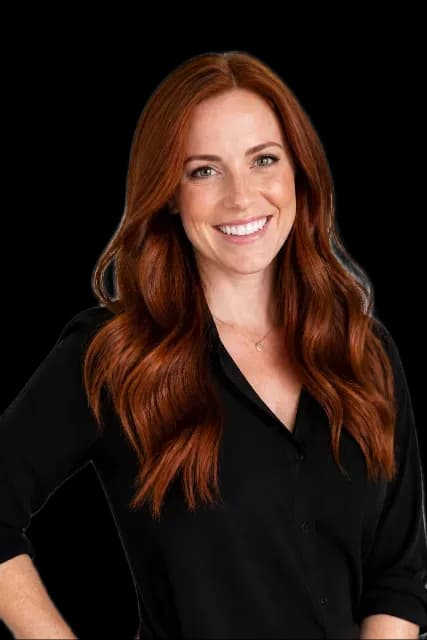
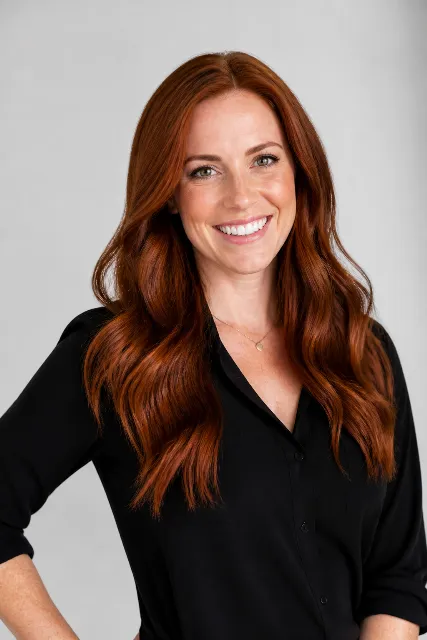


Qué significa quitar el fondo de una imagen (y por qué importa)
Quitar el fondo de una imagen consiste en separar el sujeto principal —una persona, un producto, una mascota, un logo— de todo lo que hay detrás, y sustituir ese entorno por transparencia, un color sólido o una escena nueva. El resultado más habitual es un archivo PNG con fondo transparente que puedes colocar sobre cualquier diseño sin que se vea un rectángulo blanco alrededor. Es una de las operaciones más solicitadas de la edición fotográfica, porque casi cualquier uso profesional de una imagen empieza por ahí.
Durante años, este trabajo fue territorio exclusivo de diseñadores con Photoshop: había que trazar el contorno a mano con la pluma, refinar máscaras, jugar con canales y dedicar entre diez minutos y una hora a cada foto. Un catálogo de cincuenta productos podía suponer una jornada entera de trabajo minucioso, y los bordes con pelo o telas eran una pesadilla incluso para manos expertas.
La inteligencia artificial ha cambiado por completo ese panorama. Un modelo de segmentación entrenado con millones de imágenes reconoce automáticamente dónde termina el sujeto y dónde empieza el fondo, y ejecuta en dos o tres segundos lo que antes exigía una tarde. Hoy, cualquier persona sin conocimientos de edición puede obtener un recorte limpio y en alta definición desde el navegador, sin instalar nada y sin pagar licencias de software profesional.
Cómo funciona la segmentación de imágenes con IA
El corazón de un borrador de fondos moderno es una red neuronal de segmentación. A diferencia de un clasificador, que se limita a decir qué hay en una foto, un modelo de segmentación decide algo para cada píxel individual: ¿pertenece este punto al sujeto o al fondo? El resultado es un mapa llamado máscara alfa, una imagen en escala de grises donde el blanco significa «sujeto», el negro significa «fondo» y los grises intermedios representan zonas de transición, como el borde difuso de un mechón de pelo.
Para llegar a ese nivel de precisión, el modelo se entrena con millones de pares de imágenes: la foto original y su recorte perfecto hecho por humanos. Con cada ejemplo, la red ajusta sus parámetros internos hasta aprender patrones visuales generales: la textura de la piel frente a la de una pared, el brillo de un cristal, la silueta típica de una persona, un coche o una botella. Por eso funciona con fotos que jamás ha visto: no memoriza imágenes, aprende el concepto de «primer plano».
La última fase es el refinado de bordes, o alpha matting. En las zonas dudosas —pelo suelto, pelaje, encaje, humo— el modelo no corta en seco, sino que calcula transparencias parciales para cada píxel. Así, un cabello fino conserva su semitransparencia natural y se integra bien sobre cualquier fondo nuevo. Este detalle es el que separa un recorte amateur, con halos y bordes dentados, de un resultado con aspecto profesional.
Procesamiento en tu dispositivo: privacidad, velocidad y cero límites
La mayoría de borradores de fondo online funcionan igual: subes tu foto a un servidor, la IA del servicio la procesa y te devuelven el resultado. Eso implica que tu imagen viaja por internet, se almacena —aunque sea temporalmente— en máquinas ajenas y queda sujeta a la política de privacidad de turno. Con fotos de tu familia, de clientes o de documentos, es un peaje que conviene pensarse dos veces.
Existe una alternativa técnica mejor: ejecutar el modelo de IA directamente en tu navegador. La primera vez, el navegador descarga el modelo (alrededor de un minuto); a partir de ahí todo ocurre en tu propio dispositivo. Tus fotos no se suben a ningún sitio, no pasan por ningún servidor y desaparecen al cerrar la pestaña. Es, por diseño, la opción más privada posible: nadie puede ver, guardar ni filtrar lo que nunca ha salido de tu ordenador.
Este enfoque tiene dos consecuencias prácticas enormes. Primera: la velocidad. Sin subida ni descarga, cada imagen se procesa en pocos segundos, incluso con archivos grandes o con una conexión lenta. Segunda: el coste. Como el servicio no paga servidores de GPU por cada foto tuya, no necesita cobrarte por imagen ni limitarte a tres pruebas gratuitas. De ahí que una herramienta en el navegador pueda ser gratuita, ilimitada y en alta definición a la vez, mientras que los servicios en la nube reservan la resolución completa para sus planes de pago.
Cómo quitar el fondo de una foto, paso a paso
El proceso completo dura menos de un minuto y no requiere ningún conocimiento previo. No hay que registrarse, ni instalar programas, ni ver tutoriales: la herramienta hace el trabajo difícil y tú solo decides qué hacer con el resultado. Estos son los pasos, del principio al final:
- Abre la herramienta en tu navegador, en ordenador o móvil. La primera vez descargará el modelo de IA (~1 minuto); las siguientes arrancará al instante.
- Carga tu imagen: arrástrala a la zona de subida, elígela con el botón o pégala directamente con Ctrl+V si la tienes en el portapapeles.
- Espera unos segundos mientras la IA analiza la foto y separa el sujeto del fondo. No tienes que marcar nada ni trazar contornos.
- Revisa el resultado con la vista Antes/Después para comprobar los bordes, especialmente en zonas de pelo o detalles finos.
- Si quieres, elige un nuevo fondo: transparente, un color sólido, una imagen tuya o una escena generada por IA a partir de una descripción.
- Descarga el resultado: PNG con transparencia para montajes y tiendas online, o JPG si has puesto un fondo y quieres un archivo más ligero.
- Repite con la siguiente imagen. Al ser ilimitado, puedes procesar un catálogo completo sin contar créditos.
Vender más en Wallapop, Vinted y eBay con fotos limpias
En las plataformas de segunda mano, la foto es el anuncio. Un comprador que desliza por cientos de resultados decide en décimas de segundo dónde parar, y las fotos con fondos caóticos —la cama sin hacer, el suelo del salón, el enchufe de la pared— transmiten desorden y desconfianza. Los estudios de las propias plataformas coinciden: los anuncios con fotos claras y fondos neutros reciben más visitas, más mensajes y ventas más rápidas al mismo precio.
Quitar el fondo iguala el terreno de juego con los vendedores profesionales. Fotografía tu chaqueta, tu consola o tus zapatillas donde puedas, elimina el fondo y colócalos sobre blanco o sobre un gris suave: de repente, tu anuncio de Vinted parece la ficha de una tienda. El objeto se ve más grande, los colores destacan y el ojo no tiene nada que lo distraiga del producto.
En eBay, además, hay un motivo técnico: la plataforma recomienda fondos blancos o claros en la imagen principal, igual que exige Amazon en sus listados. Preparar así tus fotos no solo mejora la conversión: te evita problemas de cumplimiento si algún día das el salto de vender ocasionalmente a montar una pequeña tienda. Con una herramienta ilimitada puedes preparar los veinte artículos del armario en una tarde sin gastar un céntimo.
E-commerce: fichas de producto con aspecto profesional
Para una tienda online, el fondo blanco no es una moda: es un estándar. Amazon lo exige en la imagen principal, y la mayoría de marketplaces y comparadores lo recomiendan porque unifica el catálogo y hace que el producto sea el único protagonista. Un catálogo con fondos coherentes transmite profesionalidad inmediata; uno con fondos dispares parece un bazar improvisado, aunque los productos sean excelentes.
El recorte con IA convierte esta exigencia en un trámite. Fotografía tus productos con luz decente —cerca de una ventana basta—, pasa cada imagen por el borrador de fondos y descarga los PNG. Después puedes montar todas las fichas sobre el mismo blanco o el mismo gris, o reutilizar el mismo recorte en banners, newsletters y anuncios sin repetir la sesión de fotos. Un solo disparo bueno se convierte en una docena de piezas gráficas.
También abre la puerta a la fotografía de producto contextual sin estudio: el mismo bolso recortado puede aparecer sobre mármol para la ficha premium, sobre un fondo de color de marca para Instagram y sobre una escena navideña generada por IA para la campaña de diciembre. Las grandes marcas pagan estudios para esto; con segmentación automática y fondos generados, un vendedor pequeño lo resuelve desde el navegador.
Logos, marcas de agua y gráficos con fondo transparente
Uno de los usos más frecuentes del borrador de fondos no tiene nada que ver con fotos: es rescatar logos. A todo el mundo le ha pasado: tienes el logo de tu empresa o tu club solo en un JPG con fondo blanco, y necesitas ponerlo sobre una camiseta, una presentación oscura o un vídeo. Sin transparencia, aparece ese antiestético rectángulo blanco que delata el apaño al instante.
La segmentación con IA resuelve el problema en segundos: sube el JPG, elimina el fondo y descarga un PNG transparente listo para usarse sobre cualquier color. Funciona igual de bien con sellos, firmas escaneadas, ilustraciones, iconos y marcas de agua. Para firmas en documentos es especialmente útil: escaneas o fotografías tu firma en un papel blanco, quitas el fondo y obtienes una firma transparente que puedes insertar en PDF y contratos.
Un matiz honesto: si el logo tiene degradados muy suaves hacia el blanco o texturas que se confunden con el fondo, revisa el resultado con la vista previa sobre un fondo oscuro antes de darlo por bueno. Y si algún día necesitas escalar el logo a tamaños enormes —una lona, un rótulo—, el paso siguiente sería vectorizarlo; para pantallas, redes sociales y documentos, el PNG transparente en alta resolución cubre prácticamente todos los casos.
Retratos y fotos de perfil que destacan
Tu foto de perfil es tu primera impresión digital: aparece en LinkedIn, en el correo, en videollamadas y en cada mensaje que envías. La diferencia entre un selfie con el pasillo de casa de fondo y ese mismo rostro sobre un fondo neutro y uniforme es abismal, y no tiene nada que ver con la cámara: tiene que ver con el fondo. Un entorno limpio dirige toda la atención a la cara y transmite el cuidado que las empresas esperan ver.
El flujo es sencillo: elige una foto donde estés bien iluminado y mirando a cámara, elimina el fondo y sustitúyelo por un color sólido. Los tonos que mejor funcionan en LinkedIn son los grises claros, los azules suaves y los blancos rotos; para perfiles creativos, un color vivo de marca personal puede ser un sello distintivo. La clave es la coherencia: usa el mismo retrato y el mismo fondo en todas tus plataformas profesionales.
El mismo truco sirve para equipos completos. Si en tu empresa cada persona se hizo la foto en un sitio distinto, recortad todos los retratos y montadlos sobre el mismo fondo corporativo: la página de equipo pasará de collage improvisado a imagen de marca unificada sin repetir ninguna sesión. Es uno de esos arreglos de una hora que elevan la percepción de toda la web.
Fotos de carnet y documentos: fondo uniforme sin fotomatón
Casi todos los documentos oficiales —DNI, pasaporte, visados, abonos de transporte, carnets universitarios— exigen una foto con fondo liso y claro, normalmente blanco o gris muy claro, sin sombras ni objetos detrás. Conseguirlo en casa apuntando a una pared rara vez funciona: siempre hay una sombra, un tono amarillento o una textura que puede provocar el rechazo de la solicitud.
El borrador de fondos convierte cualquier pared en un fotomatón: hazte la foto con luz frontal y uniforme, elimina el fondo y sustitúyelo por blanco puro. Obtienes el fondo perfectamente homogéneo que piden los formularios online de renovación, sin desplazamientos ni pagar cabinas. Para trámites digitales —que suelen aceptar archivos JPG— es la vía más rápida y barata.
Aquí la privacidad no es un detalle menor: estás manejando la foto que irá en tu documento de identidad. Que el procesamiento ocurra íntegramente en tu dispositivo, sin subir la imagen a ningún servidor, es exactamente lo que quieres para este tipo de material. Un último consejo: cada organismo publica requisitos de tamaño y encuadre (por ejemplo 26×32 mm en el DNI español); ajusta el recorte final a esas medidas antes de enviar.
Inmobiliaria y otros usos que quizá no habías imaginado
En el sector inmobiliario, la segmentación tiene usos menos obvios pero muy rentables. Los agentes recortan su retrato para colocarlo sobre las fotos de la propiedad en tarjetas y portadas de anuncios, montan composiciones de «se vende» con la fachada y su cara, y limpian elementos gráficos —logos de la agencia, sellos de «vendido»— para superponerlos con transparencia. También sirve para preparar piezas de home staging virtual: recortar muebles de catálogo y probarlos sobre la foto de un salón vacío.
Los profesores y creadores de contenido lo usan a diario: recortarse a sí mismos para aparecer «flotando» en miniaturas de YouTube, extraer objetos para fichas didácticas, preparar stickers para Twitch o WhatsApp. Los estudiantes lo aprovechan en presentaciones: un producto o una figura recortada sobre una diapositiva limpia comunica mucho mejor que la misma foto con su fondo original pegada como un rectángulo.
Y luego están los usos personales, que son legión: convertir a tu perro en sticker, montar felicitaciones con la familia sobre un fondo festivo, crear cromos de tu equipo, restaurar una foto antigua colocando a la persona sobre un fondo nuevo, o preparar invitaciones de boda con las siluetas de la pareja. Una vez que quitar el fondo cuesta cero y tarda segundos, aparece un uso nuevo cada semana.
Bordes difíciles: pelo, pelaje, cristal y objetos finos
La calidad de un borrador de fondos se mide en los bordes difíciles. Cortar la silueta de una caja es trivial; lo complicado es el pelo al viento, el pelaje de un gato, un vaso de cristal, una copa de vino, los radios de una bicicleta o un encaje. En esas zonas no existe una frontera nítida entre sujeto y fondo: hay píxeles que son mitad y mitad, y tratarlos como «todo o nada» produce los recortes acartonados típicos de las herramientas mediocres.
Los modelos modernos abordan esto con transparencias parciales: en lugar de decidir sujeto-o-fondo, asignan a cada píxel del borde un porcentaje de opacidad. Un mechón fino puede quedar al 40% de opacidad, de modo que deja entrever el nuevo fondo igual que dejaba entrever el antiguo. Con el cristal ocurre algo parecido: el modelo intenta conservar los brillos y reflejos que definen el objeto aunque a través de él se viera el fondo original.
Tú también puedes ayudar mucho desde la toma. El contraste es tu mejor aliado: pelo oscuro sobre fondo claro (o viceversa) se recorta de maravilla; pelo castaño sobre madera del mismo tono, no tanto. Evita los fondos tan recargados que compiten en textura con el sujeto, y busca luz difusa que no proyecte sombras duras pegadas al cuerpo, porque el modelo puede interpretarlas como parte de la silueta. Con esas tres precauciones, hasta el pelaje más rebelde sale limpio.
Cambiar el fondo: colores, tus propias imágenes y escenas generadas por IA
Quitar el fondo es solo la mitad de la historia; la otra mitad es decidir qué poner en su lugar. La opción más simple es un color sólido: blanco para fichas de producto, gris claro para retratos corporativos, un color de marca para redes sociales. Al elegir el color en la propia herramienta te ahorras pasar por un editor: descargas directamente el JPG terminado.
La segunda opción es subir tu propia imagen de fondo: la foto de tu tienda detrás de tus productos, un paisaje detrás de un retrato, la textura de papel que usas en toda tu marca. Aquí conviene cuidar la coherencia de luz y perspectiva: si el sujeto está iluminado desde la izquierda y el fondo desde la derecha, el ojo notará que algo chirría aunque no sepa decir qué. Elegir fondos con iluminación parecida a la de la foto original es el truco que separa un montaje creíble de un recorte pegado.
La tercera opción es la más nueva y la más potente: describir el fondo con palabras y dejar que la IA lo genere. «Estudio fotográfico con fondo degradado gris», «mesa de mármol con luz de mañana», «playa desenfocada al atardecer»: escribes la escena y aparece detrás de tu sujeto, sin buscar fotos de stock ni preocuparte por licencias. Para vendedores y creadores es un cambio de juego: la misma taza recortada puede vivir en una cocina rústica, en un escaparate navideño o en un fondo minimalista de color, todo en la misma tarde.
PNG o JPG: qué formato descargar en cada caso
La elección de formato depende de una sola pregunta: ¿necesitas transparencia? El PNG es el único de los dos que la admite. Si vas a colocar el recorte sobre otro diseño —una web, una presentación, una miniatura, una camiseta—, descarga siempre PNG: conserva el canal alfa con sus transparencias parciales y no degrada los bordes con artefactos de compresión. Es el formato nativo de los logos, stickers y montajes.
El JPG, en cambio, es el rey de la foto terminada. No admite transparencia —cualquier zona transparente se rellenará de blanco—, pero comprime mucho mejor las fotografías: el mismo retrato puede pesar cinco veces menos en JPG que en PNG sin diferencia visible. Si ya has elegido un fondo de color o una escena y el resultado es la imagen final que vas a subir a Wallapop, a un formulario o a una newsletter, el JPG es la elección sensata.
Una regla práctica para no equivocarse nunca: PNG mientras la imagen sea una pieza que vas a montar sobre algo, JPG cuando sea el resultado definitivo con su fondo ya puesto. Y si dudas, quédate el PNG: siempre puedes convertirlo a JPG después, pero el camino inverso no recupera la transparencia perdida. Guardar el PNG transparente como «archivo maestro» y exportar JPG según lo necesites es el flujo de trabajo de cualquier diseñador.
Procesar muchas imágenes: el flujo para catálogos y lotes
Cuando tienes cincuenta prendas que fotografiar para Vinted o un catálogo entero que renovar, el enemigo no es la dificultad sino la fricción: cada segundo de más por imagen se multiplica por cincuenta. La ventaja de una herramienta ilimitada y sin subida a servidor es que el cuello de botella desaparece: no hay créditos que contar, ni colas de subida, ni esperas entre imagen e imagen. El modelo ya está cargado en tu navegador y cada foto tarda segundos.
El secreto de un buen lote está en la preparación, no en el procesado. Estos son los pasos que usan quienes fotografían productos en serie:
- Fotografía todos los artículos seguidos, en el mismo sitio, con la misma luz y el mismo encuadre: la coherencia del catálogo se decide aquí.
- Usa un fondo que contraste con la mayoría de tus productos (una pared clara para ropa oscura, una tela oscura para objetos claros).
- Pasa todas las fotos por el borrador de fondos de una tacada, en serie, sin pararte a editar entre medias.
- Revisa los resultados en bloque y repite solo las dos o tres fotos con bordes dudosos, en lugar de perfeccionar cada una sobre la marcha.
- Aplica a todos los recortes el mismo fondo final (blanco, gris o color de marca) para que el catálogo respire uniformidad.
- Nombra los archivos con un patrón claro (producto-01.png, producto-02.png) antes de subirlos a la plataforma.
- Guarda los PNG transparentes en una carpeta maestra: te servirán para banners, ofertas y redes sin repetir sesión.
Comparativa honesta: tipos de herramientas para quitar fondos
No existe la herramienta perfecta para todo el mundo; existen categorías con ventajas y peajes distintos. Los servicios online en la nube (remove.bg y similares) ofrecen buena calidad y APIs para integraciones, pero su modelo de negocio marca las reglas: la vista previa es gratis y la resolución completa se paga por créditos, además de que tus fotos viajan a sus servidores. Para una empresa que necesita integrar el recorte en su sistema, tienen sentido; para el uso cotidiano, el contador de créditos pesa.
El software profesional de escritorio (Photoshop, Affinity Photo, GIMP) da el control absoluto: puedes refinar cada píxel de la máscara, algo imprescindible en retoque de alta gama y en los casos límite donde toda IA falla. A cambio pide suscripción o licencia, instalación, un equipo con recursos y, sobre todo, horas de aprendizaje. Las funciones automáticas de estos programas usan la misma idea de segmentación, pero con la curva de aprendizaje de un entorno profesional completo.
Las apps móviles resuelven el momento «lo necesito ya en el teléfono», aunque suelen limitar la resolución, insertar marcas de agua o empujar suscripciones tras dos usos. Y la cuarta categoría, la más reciente, son las herramientas que ejecutan la IA en tu propio navegador: gratuitas e ilimitadas porque no pagan servidores por tu foto, privadas porque nada se sube, y en alta definición sin peaje. Su límite honesto es que no ofrecen edición manual avanzada de la máscara: para el 95% de los casos sobran, y para el 5% restante siempre queda el editor profesional.
Limitaciones reales: cuándo la IA lo tiene difícil
Conviene ser claros: ningún modelo de segmentación es infalible, y saber dónde falla te ahorra frustraciones. El caso más difícil es el camuflaje visual: un sujeto del mismo color y textura que su fondo —un gato blanco sobre sábanas blancas, una persona con jersey de lana ante una pared de gofrado similar— puede confundir al modelo, porque literalmente no hay frontera visual que detectar. La solución casi siempre está en repetir la foto con más contraste, no en pelearse con la herramienta.
Los objetos transparentes y translúcidos son el segundo frente: cristal, humo, velos, agua. El modelo moderno los maneja mucho mejor que hace unos años, pero un vaso vacío ante un fondo muy cargado puede perder reflejos o arrastrar restos del fondo antiguo. También cuestan las escenas con varios sujetos entrelazados —un grupo de personas abrazadas, una bicicleta entre vallas—, donde decidir qué es «el sujeto» es ambiguo incluso para un humano.
Por último, la calidad de entrada marca el techo de la de salida. Una foto borrosa, oscura o muy comprimida dará un recorte borroso, oscuro y con bordes inseguros: la IA separa el fondo, no restaura la imagen. Y en encargos de máximo nivel —retoque editorial, packaging para imprenta— el recorte automático es un excelente punto de partida que un profesional querrá refinar a mano. Para anuncios, redes, documentos y catálogos, es decir, para la inmensa mayoría de la vida real, el resultado automático es directamente el final.
Consejos para conseguir un recorte perfecto
La mejor edición empieza antes de disparar. Con unos pocos hábitos en la toma y un par de comprobaciones al descargar, la tasa de recortes perfectos a la primera se dispara, y el tiempo total por imagen cae a segundos. Estos son los consejos que más diferencia marcan:
- Busca contraste entre sujeto y fondo: es el factor número uno. Ropa oscura ante pared clara, objetos claros ante tela oscura.
- Ilumina con luz difusa y frontal (una ventana con cortina fina es ideal) para evitar sombras duras pegadas a la silueta.
- Usa la foto con la mayor resolución que tengas: más píxeles en el borde significan transiciones más finas en el pelo y los detalles.
- Evita que el sujeto toque los bordes del encuadre; deja aire alrededor para que la silueta esté completa.
- Comprueba siempre el PNG sobre un fondo oscuro antes de usarlo: los halos claros invisibles sobre blanco saltan a la vista sobre negro.
- Si cambias el fondo, iguala la dirección y calidez de la luz entre sujeto y escena nueva; es lo que hace creíble el montaje.
- Para documentos oficiales, verifica las medidas y el encuadre exigidos por el organismo antes de enviar la foto.
- Guarda el PNG transparente como archivo maestro y exporta JPG solo para las versiones finales con fondo.
Empieza ahora: gratis, ilimitado y sin que tus fotos salgan de tu dispositivo
Quitar el fondo de una imagen ha pasado de ser una habilidad profesional a un gesto cotidiano: arrastras la foto, esperas unos segundos y descargas el resultado en alta definición. Todo lo que antes exigía software caro y horas de práctica —anuncios que venden, logos transparentes, retratos de perfil impecables, fotos de carnet válidas, catálogos uniformes— está ahora a un clic de cualquiera, sin coste y sin límite de usos.
La herramienta de PixGenia reúne todo lo que hemos visto en esta guía: segmentación con IA de última generación ejecutada al 100% en tu navegador, de modo que tus fotos nunca salen de tu dispositivo; resultados en HD sin registro, sin marca de agua y sin contador de créditos; y la posibilidad de dejar el fondo transparente, elegir un color o generar una escena nueva describiéndola con palabras. La primera vez tarda un minuto en cargar el modelo; después, cada imagen son segundos.
El mejor consejo es el más simple: pruébalo con una foto real que tengas pendiente —ese anuncio de Wallapop, ese logo en JPG, esa foto de perfil que llevas meses queriendo cambiar—. En menos tiempo del que has tardado en leer esta sección tendrás el resultado descargado, y habrás incorporado a tu caja de herramientas uno de esos trucos que, una vez descubiertos, se usan cada semana.