
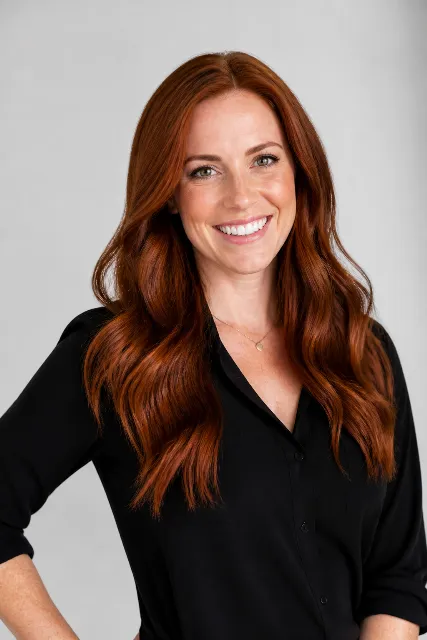


Czym jest usuwanie tła i dlaczego stało się codziennością
Usuwanie tła to proces oddzielenia głównego obiektu zdjęcia — osoby, produktu, zwierzęcia, logotypu — od wszystkiego, co znajduje się za nim. Efektem jest wycinek na przezroczystym tle, który można umieścić w dowolnym kontekście: na białym tle aukcji, w grafice reklamowej, na slajdzie prezentacji czy w kolażu. Jeszcze dekadę temu była to żmudna praca dla grafika, wymagająca godzin spędzonych z narzędziami zaznaczania w Photoshopie.
Dziś ta sama operacja zajmuje kilka sekund i nie wymaga żadnych umiejętności. Sztuczna inteligencja nauczyła się rozpoznawać, co na zdjęciu jest pierwszym planem, a co tłem — i robi to z precyzją, która jeszcze niedawno wydawała się niemożliwa. Pojedyncze włosy, sierść zwierząt, koronkowe rękawy, listki roślin — wszystko to współczesne modele wycinają automatycznie.
Zapotrzebowanie jest ogromne, bo wycinek to podstawowy budulec współczesnej grafiki. Sprzedawcy internetowi potrzebują produktów na jednolitym tle, rekruterzy oczekują schludnych zdjęć profilowych, projektanci składają kolaże z dziesiątek elementów, a twórcy treści codziennie montują miniatury i posty. Każdy z tych przypadków zaczyna się od tego samego kroku: usunięcia tła.
Jak działa segmentacja AI — mechanika w prostych słowach
Sercem automatycznego wycinania jest tzw. segmentacja semantyczna. Sieć neuronowa analizuje zdjęcie piksel po pikselu i dla każdego z nich odpowiada na pytanie: czy ten punkt należy do głównego obiektu, czy do tła? Wynikiem jest maska — czarno-biała mapa, w której biel oznacza obiekt, a czerń tło. Nałożenie maski na oryginał daje czysty wycinek.
Skąd model wie, co jest obiektem? Nauczył się tego na milionach zdjęć, na których ludzie ręcznie oznaczyli pierwszy plan. Podczas treningu sieć wielokrotnie porównywała swoje przewidywania z tymi wzorcami i korygowała wewnętrzne parametry, aż nauczyła się ogólnych reguł: co wygląda jak osoba, jak krawędź produktu, jak rozmyte tło za portretem. Dzięki temu radzi sobie także ze zdjęciami, jakich nigdy wcześniej nie widziała.
W praktyce model nie kieruje się pojedynczymi pikselami, lecz kontekstem całej sceny. Analizuje kształty, tekstury, głębię i relacje między elementami: rozumie, że smycz łączy się z psem, że okulary należą do twarzy, a cień pod butem to już podłoże. To właśnie ta zdolność rozumienia sceny odróżnia współczesną segmentację od starych metod opartych na kolorze, które wymagały zielonego ekranu i myliły się przy pierwszym cieniu.
Kluczowa dla jakości jest tzw. maska alfa, czyli maska z odcieniami szarości zamiast twardego podziału czarne–białe. Pojedynczy włos na krawędzi nie jest ani w pełni obiektem, ani w pełni tłem — piksel może być np. w 40% włosem i w 60% tłem. Nowoczesne modele przewidują właśnie takie częściowe przezroczystości, dlatego włosy i miękkie krawędzie wyglądają naturalnie na każdym nowym tle, bez charakterystycznej „obwódki” znanej ze starych narzędzi.
Rewolucja on-device: cała obróbka w Twojej przeglądarce
Klasyczne narzędzia do usuwania tła działają w chmurze: wgrywasz zdjęcie na serwer, tam przetwarza je model, a wynik wraca do Ciebie. To rozwiązanie ma trzy wady — zdjęcie opuszcza Twoje urządzenie, każde przetworzenie kosztuje operatora pieniądze (stąd limity i opłaty), a Ty czekasz na przesył w obie strony. Przy dużych plikach i wolnym łączu samo wgrywanie potrafi trwać dłużej niż obróbka.
Nowsze podejście odwraca ten schemat: model AI jest pobierany raz do przeglądarki i uruchamiany bezpośrednio na Twoim komputerze lub telefonie, z użyciem technologii takich jak WebAssembly i WebGPU. Zdjęcie nigdzie nie jest wysyłane — piksele nie opuszczają pamięci Twojego urządzenia. Przy pierwszej wizycie trzeba odczekać około minuty na pobranie modelu, ale potem każdy kolejny obraz przetwarzany jest w 2–3 sekundy, niezależnie od jakości łącza.
Ten model działania zmienia też ekonomię. Skoro obliczenia wykonuje Twój sprzęt, operator narzędzia nie płaci za serwery GPU przy każdym zdjęciu. Nie musi więc ograniczać liczby darmowych operacji, zmniejszać rozdzielczości ani ukrywać wersji HD za abonamentem. Właśnie dlatego wycinanie tła w przeglądarce może być jednocześnie darmowe, nielimitowane i w pełnej jakości — trzy cechy, które w narzędziach chmurowych praktycznie nigdy nie występują razem.
Prywatność: dlaczego to ważne, że zdjęcie nie opuszcza urządzenia
Zdjęcia, z których usuwamy tło, bywają bardzo osobiste: portrety dzieci, fotografie do dokumentów, wnętrza mieszkań, projekty produktów przed premierą. Wysyłając je do chmurowego narzędzia, oddajesz je w cudze ręce — i musisz zaufać regulaminowi, który mało kto czyta. Niektóre serwisy zastrzegają sobie prawo do przechowywania przesłanych obrazów, analizowania ich, a nawet wykorzystywania do trenowania własnych modeli.
Obróbka lokalna eliminuje ten problem u źródła. Nie chodzi o obietnicę „nie zapisujemy Twoich zdjęć” — chodzi o to, że technicznie nie ma czego zapisywać, bo żaden bajt obrazu nie jest transmitowany. Możesz to zresztą samodzielnie zweryfikować: załaduj stronę, wyłącz Wi-Fi i przetwórz zdjęcie. Narzędzie działające naprawdę lokalnie wykona zadanie bez internetu.
Dla firm ma to dodatkowy wymiar zgodności z przepisami. Zdjęcia pracowników czy klientów to dane osobowe w rozumieniu RODO, a przesyłanie ich do zewnętrznych serwisów — często z serwerami poza Europą — wymaga podstawy prawnej i umów powierzenia. Narzędzie działające w przeglądarce omija całą tę komplikację: dane nie są nikomu powierzane, bo nigdy nie opuszczają komputera, na którym pracujesz.
Darmowe HD bez limitu — jak to wygląda na tle konkurencji
Rynek narzędzi do usuwania tła rządzi się jednym schematem: darmowa wersja jest przynętą, a pełna jakość kosztuje. Najpopularniejsze serwisy oddają za darmo jedynie miniaturkę — zwykle około 0,25 megapiksela, czyli mniej więcej 600 na 400 pikseli. Taki plik nadaje się co najwyżej na awatar; do aukcji, druku czy portfolio jest bezużyteczny. Za pełną rozdzielczość płaci się kredytami lub abonamentem rzędu kilkudziesięciu złotych miesięcznie.
Drugim ograniczeniem są limity ilościowe. Nawet płatne plany rozliczają się od zdjęcia: pakiet 40 czy 200 kredytów miesięcznie brzmi hojnie, dopóki nie trzeba przygotować stu zdjęć produktowych na otwarcie sklepu. Sprzedawca wystawiający dziennie kilkanaście przedmiotów na Allegro czy Vinted szybko odkrywa, że comiesięczny rachunek za samo wycinanie tła przekracza koszt niejednego narzędzia profesjonalnego.
Narzędzie działające w pełni na urządzeniu użytkownika może zrezygnować z obu ograniczeń jednocześnie, bo jego koszty nie rosną wraz z liczbą przetworzonych zdjęć. Pełny wymiar oryginału, dowolna liczba operacji, zero konta i zero znaku wodnego — nie jako promocja, lecz jako naturalna konsekwencja architektury. Warto o tym pamiętać, porównując oferty: „darmowe” w chmurze prawie zawsze oznacza „darmowa miniaturka”.
Prosty test pozwala szybko zdemaskować ukryte ograniczenia dowolnego serwisu: wgraj zdjęcie w rozdzielczości 4000 pikseli i sprawdź wymiary pobranego pliku. Jeśli wynik ma 612 na 408 pikseli, właśnie trafiłeś na model „miniaturka za darmo, HD za opłatą”. Sprawdź też, czy pobranie nie wymaga założenia konta i czy na obrazie nie pojawia się znak wodny — to trzy najczęstsze haczyki rynku.
Jak usunąć tło ze zdjęcia — krok po kroku
Cały proces sprowadza się do kilku kliknięć i nie wymaga żadnego przygotowania ani instalacji. Poniższa instrukcja przeprowadzi Cię od surowego zdjęcia do gotowego pliku PNG z przezroczystością lub JPG z nowym tłem. Za pierwszym razem dolicz około minuty na jednorazowe pobranie modelu AI — każde kolejne zdjęcie pójdzie już błyskawicznie.
Warto zacząć od możliwie dobrego materiału źródłowego: ostrego zdjęcia, na którym obiekt jest dobrze oświetlony i wyraźnie odcina się od otoczenia. AI poradzi sobie także z trudniejszymi ujęciami, ale zasada „im lepsze wejście, tym lepsze wyjście” obowiązuje zawsze — kilka sekund poświęconych na wybór lepszej klatki zwraca się w jakości krawędzi.
Obsługiwane są wszystkie popularne formaty wejściowe: JPG, PNG i WebP, zarówno z aparatu, jak i ze zrzutów ekranu czy plików pobranych z sieci. Narzędzie działa tak samo na komputerze, tablecie i telefonie — na urządzeniu mobilnym zamiast przeciągania po prostu wybierasz zdjęcie z galerii lub robisz je aparatem na miejscu. Nie ma znaczenia system operacyjny; wystarczy dowolna współczesna przeglądarka.
- Otwórz narzędzie w przeglądarce — na komputerze, tablecie lub telefonie, bez instalowania czegokolwiek.
- Przeciągnij zdjęcie na stronę, kliknij „Wybierz plik” albo po prostu wklej obraz ze schowka skrótem Ctrl+V.
- Poczekaj 2–3 sekundy — model AI przeanalizuje obraz i automatycznie oddzieli obiekt od tła.
- Sprawdź rezultat w widoku „Przed / Po”, przesuwając suwak porównania po krawędziach obiektu.
- Wybierz nowe tło: przezroczystość, jednolity kolor, własne zdjęcie albo scenę wygenerowaną przez AI na podstawie opisu.
- Pobierz wynik jako PNG (z przezroczystością) lub JPG (mniejszy plik z wypełnionym tłem).
- Wgraj kolejne zdjęcie — bez limitu, bez odliczania kredytów, bez zakładania konta.
Sprzedaż na Allegro, OLX i Vinted — zdjęcia, które sprzedają
W handlu internetowym zdjęcie jest witryną sklepową. Kupujący przewija setki miniatur i zatrzymuje się przy tych, które wyglądają profesjonalnie — a nic nie psuje pierwszego wrażenia tak, jak sweter sfotografowany na rozgrzebanym łóżku albo telefon na tle kuchennego blatu. Badania platform sprzedażowych od lat pokazują to samo: oferty z czystym, jednolitym tłem osiągają wyższą klikalność i szybciej znajdują nabywcę.
Usuwanie tła pozwala każdemu sprzedawcy osiągnąć efekt studia fotograficznego bez studia. Fotografujesz przedmiot telefonem przy oknie, wycinasz tło i zastępujesz je czystą bielą lub delikatną szarością. Cała oferta zyskuje spójny wygląd, a przedmioty prezentują się jak w profesjonalnym katalogu — co na Vinted czy OLX natychmiast odróżnia Cię od konkurencji publikującej zdjęcia „z ręki”.
Jest jeszcze aspekt prywatności, o którym sprzedający rzadko myślą: zdjęcia ubrań i przedmiotów robione w domu zdradzają wnętrze mieszkania — meble, książki, zdjęcia rodzinne na ścianie. Usunięcie tła to także usunięcie tych mimowolnych informacji z publicznego ogłoszenia. Kupujący widzi tylko przedmiot, a Twoja przestrzeń prywatna pozostaje prywatna.
Znaczenie ma też zgodność z wymogami platform. Allegro rekomenduje jasne, jednolite tło i potrafi lepiej eksponować oferty spełniające standardy jakości zdjęć; podobne wytyczne mają zagraniczne marketplace’y jak Amazon czy eBay, gdzie białe tło zdjęcia głównego bywa wręcz obowiązkowe. Przy kilkunastu wystawianych przedmiotach dziennie brak limitu operacji przestaje być wygodą, a staje się warunkiem opłacalności całego procesu.
E-commerce na poważnie: katalog produktowy i spójna identyfikacja
Sklep internetowy z prawdziwego zdarzenia potrzebuje czegoś więcej niż ładnych pojedynczych zdjęć — potrzebuje spójności. Karta produktu, listing kategorii, baner promocyjny i mailing powinny prezentować towar w jednolitej stylistyce: to samo tło, podobne proporcje, porównywalne oświetlenie. Wycinki na przezroczystym tle są fundamentem takiego systemu, bo raz przygotowany produkt można osadzić w każdym z tych kontekstów bez ponownej sesji zdjęciowej.
Praktyczny przepływ pracy wygląda tak: sesja zdjęciowa odbywa się w dowolnych warunkach — na stole, na wieszaku, w magazynie — a jednolitość powstaje na etapie obróbki. Każde zdjęcie przechodzi przez usuwanie tła, po czym trafia na wspólny podkład zgodny z identyfikacją marki. Zmiana koloru firmowego? Wystarczy podmienić tło pod istniejącymi wycinkami, zamiast fotografować cały asortyment od nowa.
Wycinki przydają się także poza katalogiem: w reklamach produktowych, gdzie towar musi współgrać z grafiką kampanii, w porównywarkach cen wymagających neutralnego tła, oraz w treściach społecznościowych, gdzie produkt osadza się w sezonowych aranżacjach. Jedno dobrze wycięte zdjęcie potrafi obsłużyć kilkanaście formatów publikacji — dlatego profesjonalne zespoły traktują usuwanie tła jako pierwszy, obowiązkowy krok każdego procesu graficznego.
Logotypy i grafiki: od pliku JPG do czystego znaku
Klasyczny problem małych firm: logo istnieje tylko jako JPG na białym tle — odziedziczony po dawnym wykonawcy, pobrany z wizytówki albo wygenerowany przez AI. Taki plik nie nadaje się na kolorową ulotkę, ciemną stronę internetową ani pieczątkę na zdjęciu, bo wszędzie ciągnie za sobą biały prostokąt. Usunięcie tła zamienia go w uniwersalny znak na przezroczystości, gotowy do nałożenia na dowolny podkład.
Segmentacja AI dobrze radzi sobie z grafiką o wyraźnych krawędziach — literami, ikonami, kształtami wektorowymi zapisanymi jako raster. Warto podać jej możliwie duży plik źródłowy: logo w rozdzielczości 2000 pikseli wytnie się z idealnie gładkimi konturami, podczas gdy miniaturka 200-pikselowa zawsze będzie miała postrzępione krawędzie, bo brakujących szczegółów nie da się odtworzyć z powietrza.
Ta sama technika działa przy pieczęciach, podpisach, naklejkach i elementach dekoracyjnych. Zeskanowany odręczny podpis z kartki papieru staje się po wycięciu nakładką do dokumentów PDF; ilustracja z książki — elementem kolażu; naklejka produktu — grafiką do sklepu. Wszędzie tam przezroczysty PNG jest formatem docelowym, bo tylko on pozwala warstwie idealnie zlać się z nowym podłożem.
Portrety i zdjęcia profilowe: LinkedIn, CV, awatary
Profesjonalne zdjęcie profilowe to dziś element higieny zawodowej — rekruterzy przyznają, że profil z dobrym portretem traktują poważniej. Problem w tym, że mało kto ma pod ręką sesję biznesową; większość dysponuje selfie z wakacji albo kadrem wyciętym ze zdjęcia grupowego. Usuwanie tła pozwala z takiego materiału zrobić portret wyglądający na studyjny: twarz zostaje, a rozpraszające otoczenie znika.
Sprawdzony przepis wygląda następująco: wybierz zdjęcie, na którym patrzysz w obiektyw i jesteś równomiernie oświetlony, wytnij tło, a następnie podłóż neutralny kolor — jasną szarość, stonowany błękit lub delikatny gradient. Taki portret działa na LinkedIn, w CV, w stopce mailowej i na slajdzie „o autorze”. Spójny kolor tła na wszystkich platformach dodatkowo wzmacnia rozpoznawalność.
Segmentacja portretowa to najlepiej wytrenowany obszar współczesnych modeli — ludzie stanowili ogromną część danych treningowych. Dlatego AI pewnie prowadzi maskę wzdłuż pojedynczych włosów, okularów czy zarostu tam, gdzie ręczne zaznaczanie byłoby koszmarem. Jedna praktyczna rada: unikaj zdjęć, na których włosy zlewają się kolorem z tłem, bo to najtrudniejszy przypadek nawet dla najlepszych sieci.
Zdjęcia do dokumentów: dowód, paszport, legitymacja
Fotografie do dokumentów mają ściśle określone wymagania, a jednym z najważniejszych jest tło: polskie przepisy dla dowodu osobistego i paszportu wymagają jednolitego, jasnego tła — w praktyce białego lub bardzo jasnoszarego — bez cieni i wzorów. Zdjęcie zrobione w domu na tle ściany z obrazkiem czy mebli zostanie odrzucone, choćby twarz była idealnie ustawiona.
Usuwanie tła rozwiązuje dokładnie ten problem. Fotografujesz się przy oknie, na wprost, z neutralnym wyrazem twarzy, a następnie wycinasz otoczenie i podkładasz czystą biel. Ponieważ obróbka przebiega lokalnie w przeglądarce, tak wrażliwe zdjęcie — w końcu trafi do oficjalnego dokumentu tożsamości — nie wędruje na żaden zewnętrzny serwer, co przy tego typu materiale ma szczególne znaczenie.
Ta sama technika przydaje się przy mniej formalnych dokumentach: legitymacjach studenckich i służbowych, kartach miejskich, identyfikatorach firmowych czy zdjęciach do wniosków składanych online. Wiele z tych systemów przyjmuje pliki wgrywane samodzielnie i odrzuca zdjęcia z niejednolitym tłem — samodzielna korekta w przeglądarce oszczędza wizytę u fotografa za każdym razem, gdy jakiś formularz zażąda „zdjęcia jak do dowodu”.
Pamiętaj, że wymiana tła to tylko część wymagań: liczy się też odpowiedni rozmiar (35 × 45 mm), pozycja głowy, brak zacienień na twarzy i naturalne kolory. Zamiana tła nie może zmieniać kształtu fryzury ani krawędzi twarzy, dlatego po wycięciu obejrzyj kontur głowy w powiększeniu. Urzędy dopuszczają zdjęcia poprawiane cyfrowo, o ile retusz nie zniekształca wyglądu — czysta podmiana tła mieści się w tych granicach.
Nieruchomości, gastronomia, motoryzacja — branżowe zastosowania
W nieruchomościach wycinki służą głównie materiałom marketingowym: sylwetka domu wycięta ze zdjęcia trafia na baner ogłoszenia, wizytówkę agenta czy miniaturę portalu. Popularnym zabiegiem jest też podmiana nieba — dom sfotografowany w pochmurny dzień zyskuje po wycięciu i osadzeniu na tle błękitu zupełnie inną atmosferę. Portret samego agenta na tle biurowego wnętrza to z kolei standard profesjonalnych wizytówek branży.
Gastronomia żyje zdjęciami potraw: menu online, aplikacje dostawcze i media społecznościowe wymagają apetycznych, spójnych kadrów. Danie wycięte z chaotycznego tła kuchni i ułożone na jednolitym kolorze lub drewnianym blacie wygląda jak z sesji reklamowej. Podobnie działa motoryzacja — komisy i prywatni sprzedawcy wycinają auta z tła parkingu i osadzają je na neutralnym gradiencie, uzyskując efekt salonowej prezentacji.
Wspólny mianownik tych branż to skala i powtarzalność: agent ma dziesiątki ofert, restauracja dziesiątki pozycji menu, komis dziesiątki aut w ciągłej rotacji. Płacenie za każde wycięcie z osobna szybko przestaje mieć sens, a wysyłanie zdjęć klientów na zewnętrzne serwery bywa problematyczne umownie. Narzędzie darmowe, nielimitowane i działające lokalnie odpowiada na obie te potrzeby jednocześnie.
Czyste krawędzie: jak uzyskać perfekcyjny wycinek
Jakość wycinka ocenia się po krawędziach. Gładkie kontury sztywnych przedmiotów to dla AI łatwizna; prawdziwym testem są włosy, sierść, futro, koronki, liście i szkło. Nowoczesne modele przewidują częściową przezroczystość pikseli krawędziowych, dzięki czemu pojedyncze kosmyki zachowują naturalną miękkość — ale nawet najlepszy model pracuje tylko na tym, co dostanie. Kilka prostych zasad przy robieniu zdjęcia potrafi diametralnie poprawić rezultat.
Najważniejszy jest kontrast między obiektem a tłem. Ciemne włosy na jasnej ścianie wytną się perfekcyjnie; ciemne włosy na ciemnej kurtce w cieniu — znacznie gorzej, bo granica jest niejednoznaczna nawet dla ludzkiego oka. Druga zasada to ostrość: krawędzie rozmyte ruchem lub złym ogniskowaniem zmuszają model do zgadywania, gdzie kończy się obiekt.
Znaczenie ma również tło docelowe, na którym wycinek ostatecznie wyląduje. Drobne niedoskonałości maski są niewidoczne na tle o zbliżonej jasności, a rzucają się w oczy przy skrajnym kontraście — np. ciemny zarys wokół włosów ujawni się dopiero na czysto białym podkładzie. Jeśli planujesz jasne tło, oceniaj wycinek właśnie na jasnym podglądzie; ta sama maska może wyglądać różnie w różnych kontekstach.
- Fotografuj na tle kontrastującym z obiektem — jasny przedmiot na ciemnym tle albo odwrotnie.
- Zadbaj o równomierne, miękkie światło; twarde cienie rzucane na tło bywają mylone z częścią obiektu.
- Utrzymaj ostrość na krawędziach — nieostre kontury to najczęstsza przyczyna „poszarpanych” wycinków.
- Używaj możliwie dużej rozdzielczości; im więcej pikseli na krawędzi, tym gładsza maska.
- Unikaj tła o fakturze podobnej do obiektu, np. futra na kocu albo białej koszuli na białej ścianie.
- Zostaw odstęp między obiektem a tłem — kilka kroków od ściany redukuje cienie i poprawia separację.
- Sprawdzaj wynik na podglądzie w dużym powiększeniu, zanim pobierzesz plik — zwłaszcza okolice włosów.
- Jeśli krawędź wyszła słabo, spróbuj innego kadru tej samej sceny; czasem drobna zmiana kąta robi różnicę.
Zmiana tła: kolory, własne zdjęcia i sceny generowane przez AI
Usunięcie tła to dopiero połowa zabawy — druga połowa to decyzja, co pojawi się w jego miejscu. Najprostszy wariant to jednolity kolor: biel pod aukcje i katalogi, firmowy odcień pod materiały marki, delikatny pastel pod portret. Kolor działa natychmiast i nigdy nie odciąga uwagi od obiektu, dlatego pozostaje domyślnym wyborem w zastosowaniach komercyjnych.
Krok dalej to własne zdjęcie jako tło: produkt na blacie z marmuru, portret na tle biblioteki, przedmiot kolekcjonerski na ozdobnej tkaninie. Tu warto pilnować spójności perspektywy i światła — obiekt oświetlony z lewej strony wstawiony w scenę oświetloną z prawej od razu wygląda na doklejony. Najlepiej sprawdzają się tła lekko rozmyte, imitujące głębię ostrości prawdziwego obiektywu.
Najciekawszą opcją są tła generowane przez AI: zamiast szukać zdjęcia, opisujesz scenę słowami — „minimalistyczne studio z miękkim światłem”, „drewniany stół w rustykalnej kuchni”, „neonowa ulica nocą” — a generator tworzy tło skrojone pod Twój obiekt. To połączenie dwóch technologii w jednym przepływie: segmentacja wycina pierwszy plan, generacja buduje nową scenerię. Efekty, które kiedyś wymagały wynajęcia studia i scenografa, powstają w minutę przy biurku.
Przy opisywaniu sceny AI stosuj te same zasady, co przy dobrym prompcie do generatora obrazów: podaj miejsce, oświetlenie i nastrój, a unikniesz przypadkowych rezultatów. „Blat z jasnego drewna, rozmyta kuchnia w tle, ciepłe poranne światło” da przewidywalny, powtarzalny efekt — na tyle spójny, że możesz użyć tego samego opisu dla całej serii produktów i uzyskać jednolity katalog bez ani jednego prawdziwego zdjęcia aranżacji.
PNG czy JPG — który format pobrać i dlaczego
Wybór formatu sprowadza się do jednego pytania: czy potrzebujesz przezroczystości? PNG przechowuje kanał alfa, czyli informację o przezroczystych pikselach — wycięty obiekt zachowuje „dziurę” po tle i można go położyć na dowolnym podkładzie w Canvie, PowerPoincie czy edytorze graficznym. JPG kanału alfa nie obsługuje: przezroczystość zostanie wypełniona kolorem, zwykle białym, i na stałe wtopiona w obraz.
Reguła praktyczna: PNG wybieraj zawsze, gdy wycinek jest półproduktem — elementem, który dopiero trafi do innego projektu. JPG wybieraj, gdy plik jest produktem końcowym z gotowym tłem: zdjęciem aukcyjnym na białym tle, portretem na kolorze, grafiką z gotową sceną AI. JPG jest wtedy kilkukrotnie mniejszy, co przyspiesza wgrywanie na platformy sprzedażowe i wczytywanie stron.
Warto znać dwa niuanse. Po pierwsze, JPG jest formatem stratnym — przy każdym kolejnym zapisie traci odrobinę jakości, więc wersję roboczą lepiej trzymać w PNG, a JPG eksportować na końcu. Po drugie, niektóre platformy (np. część formularzy urzędowych i marketplace’ów) akceptują wyłącznie JPG; wtedy wybierz eksport z wypełnionym tłem zamiast przezroczystości, którą i tak by odrzuciły lub zamieniły na czarny prostokąt.
Rozmiar plików również bywa argumentem. PNG z przezroczystością potrafi ważyć kilka razy więcej niż JPG tej samej sceny, co ma znaczenie przy wysyłce mailem, wgrywaniu na wolne platformy albo publikacji na stronie, gdzie każdy kilobajt wpływa na szybkość ładowania. Dobra praktyka: archiwum trzymaj w PNG, do publikacji eksportuj JPG — łączysz wtedy bezstratność z lekkością.
Praca seryjna: jak sprawnie przetworzyć dziesiątki zdjęć
Prawdziwa oszczędność czasu zaczyna się przy pracy seryjnej. Sprzedawca po weekendowej sesji ma czterdzieści zdjęć ubrań, agent nieruchomości dwadzieścia kadrów z trzech mieszkań, twórca sklepu cały katalog do przygotowania. Kluczem jest potraktowanie procesu jak taśmy produkcyjnej: najpierw wszystkie zdjęcia robisz w tych samych warunkach, potem wycinasz je jedną sesją, na końcu jednym rzutem oka kontrolujesz jakość.
Ujednolicenie warunków na etapie fotografowania to połowa sukcesu. Jedno miejsce, jedno światło, jeden kąt — dzięki temu każdy wycinek zachowuje się identycznie na wspólnym tle i katalog wygląda spójnie bez dodatkowych poprawek. Ponieważ model AI po pierwszym załadowaniu działa natychmiastowo, przetworzenie czterdziestu zdjęć to realnie kilka minut klikania, nie godziny pracy.
Brak limitu ma tu znaczenie praktyczne, nie tylko marketingowe. W narzędziach kredytowych seria czterdziestu zdjęć wyczerpuje miesięczny pakiet w jedno popołudnie i wymusza decyzję: płacić więcej albo obniżyć jakość. Przy przetwarzaniu lokalnym jedynym ograniczeniem jest Twój czas — możesz eksperymentować, wycinać to samo zdjęcie kilkukrotnie z różnych kadrów i wybierać najlepszy wariant bez oglądania się na licznik.
Uczciwe porównanie: narzędzie w przeglądarce kontra alternatywy
Żadne narzędzie nie jest najlepsze do wszystkiego, dlatego zamiast rankingu uczciwiej jest porównać kategorie. Chmurowe serwisy typu remove.bg oferują świetną jakość i wtyczki do Photoshopa czy Figmy, ale darmowa wersja daje tylko miniaturkę, a pełna rozdzielczość kosztuje — przy regularnej pracy kilkadziesiąt złotych miesięcznie. Do sporadycznego użytku prywatnego to armata na wróbla.
Photoshop i darmowy GIMP dają pełną ręczną kontrolę: możesz poprawić maskę piksel po pikselu, co przy skomplikowanych zleceniach komercyjnych bywa niezbędne. Ceną jest krzywa nauki i czas — wycięcie włosów pędzlem to wciąż praca na kwadranse. Wbudowane funkcje telefonów (jak wyodrębnianie obiektu w iOS) są z kolei błyskawiczne, ale nie dają kontroli nad formatem, rozdzielczością ani nowym tłem.
Dobór narzędzia warto więc uzależnić od trzech pytań: jak często wycinasz, jak wrażliwe są Twoje zdjęcia i czy potrzebujesz ręcznych poprawek. Przy codziennej pracy z typowymi zdjęciami — produktami, portretami, grafikami — darmowe narzędzie przeglądarkowe wygrywa stosunkiem efektu do kosztu i wysiłku. Po edytor ręczny sięgaj wtedy, gdy automat zawodzi na konkretnym, trudnym przypadku.
- Narzędzie w przeglądarce (on-device): darmowe, bez limitu, pełne HD, pełna prywatność; wymaga jednorazowego pobrania modelu przy pierwszej wizycie.
- Serwisy chmurowe premium: bardzo dobra jakość i integracje z programami graficznymi; darmowa wersja tylko w niskiej rozdzielczości, pełna jakość płatna od zdjęcia.
- Photoshop / GIMP: absolutna kontrola nad każdym pikselem; wymaga umiejętności i czasu, subskrypcja Adobe dodatkowo kosztuje.
- Funkcje systemowe telefonu: natychmiastowe wycinanie jednym przytrzymaniem palca; brak wyboru formatu, tła i rozdzielczości eksportu.
- Canva i edytory online: wygodne, gdy i tak projektujesz w danym narzędziu; usuwanie tła zwykle zarezerwowane dla planu płatnego.
- Zlecenie grafikowi: najlepszy wybór przy setkach zdjęć wymagających retuszu produktowego; koszt i czas oczekiwania czynią go nieopłacalnym przy codziennych drobiazgach.
Ograniczenia automatycznego wycinania — o czym warto wiedzieć
Uczciwość wymaga przyznania: automatyczna segmentacja nie jest nieomylna. Najtrudniejsze przypadki to obiekty przezroczyste i półprzezroczyste — szkło, welony, dym, woda — gdzie przez obiekt prześwituje stare tło i żadna maska nie odda tego idealnie na nowym podkładzie. Problematyczne bywają też sceny z wieloma równorzędnymi obiektami: model musi zdecydować, co jest „głównym” motywem, i czasem wybierze inaczej, niż byś chciał.
Drugim ograniczeniem jest zależność od jakości wejścia. Zdjęcie ciemne, poruszone albo mocno skompresowane (np. przesłane przez komunikator, który zdusił je do minimum) da wycinek z poszarpanymi krawędziami — model nie odtworzy detali, których w pliku fizycznie nie ma. W takich sytuacjach lepiej wrócić do oryginału z galerii telefonu niż ratować wersję z WhatsAppa.
Wreszcie, narzędzie automatyczne nie zastąpi retuszu artystycznego. Nie wyprostuje perspektywy, nie usunie odblasków z lakieru, nie dorysuje uciętego fragmentu produktu. Jeśli zdjęcie ma trafić do ogólnopolskiej kampanii reklamowej, wycinek AI potraktuj jako półprodukt oszczędzający grafikowi godzinę pracy — nie jako gotowy materiał finalny. Do codziennych zastosowań: aukcji, postów, prezentacji i dokumentów, automat w zupełności wystarcza.
Jest wreszcie kwestia sprzętu: obróbka lokalna korzysta z mocy Twojego urządzenia, więc na leciwym telefonie lub bardzo słabym laptopie przetwarzanie może potrwać kilka sekund dłużej niż na nowym komputerze, a pierwsze pobranie modelu wymaga chwili cierpliwości i odrobiny miejsca w pamięci przeglądarki. To niewielka cena za pełną prywatność i brak limitów, ale warto o niej wiedzieć, zanim zaczniesz seryjną pracę na starszym sprzęcie.
Podsumowanie: nowy standard pracy ze zdjęciami
Usuwanie tła przeszło w kilka lat drogę od specjalistycznej usługi do czynności tak codziennej jak przycięcie kadru. Segmentacja AI zdjęła z użytkownika cały ciężar techniczny, a przeniesienie obliczeń do przeglądarki rozwiązało trzy ostatnie bolączki naraz: koszty, limity i prywatność. Zdjęcie, które nie opuszcza Twojego urządzenia, przetworzone w pełnym HD i za darmo — to kombinacja, która jeszcze niedawno nie istniała.
Warto też spojrzeć na to szerzej: umiejętność szybkiego przygotowania czystego wycinka otwiera drzwi do całej reszty pracy graficznej. Kolaże, miniatury filmów, naklejki do komunikatorów, spersonalizowane kartki, mockupy produktów — wszystkie te projekty zaczynają się od obiektu uwolnionego z tła. Gdy ten pierwszy krok przestaje cokolwiek kosztować i trwa sekundy, próg wejścia do amatorskiej grafiki praktycznie znika.
Najlepszy sposób, by ocenić technologię, to po prostu jej spróbować: weź zdjęcie, które od dawna chciałeś uporządkować — produkt na aukcję, portret na LinkedIn, logo z białym prostokątem — i przeciągnij je do narzędzia PixGenia. Trzy sekundy później zobaczysz, czy krawędzie spełniają Twoje oczekiwania. A ponieważ nie ma limitu, licznika ani formularza rejestracji, eksperymentowanie nic nie kosztuje — ani pieniędzy, ani prywatności.