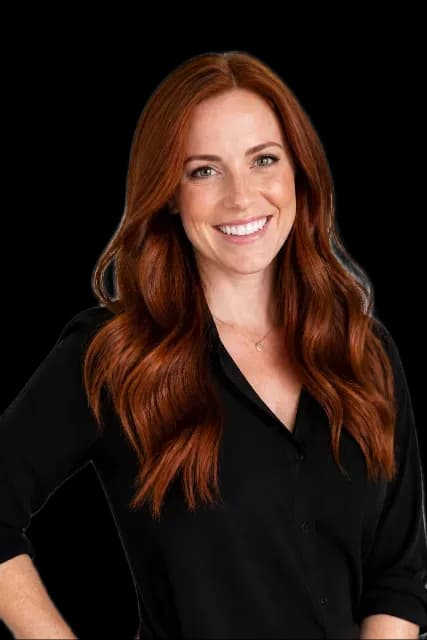
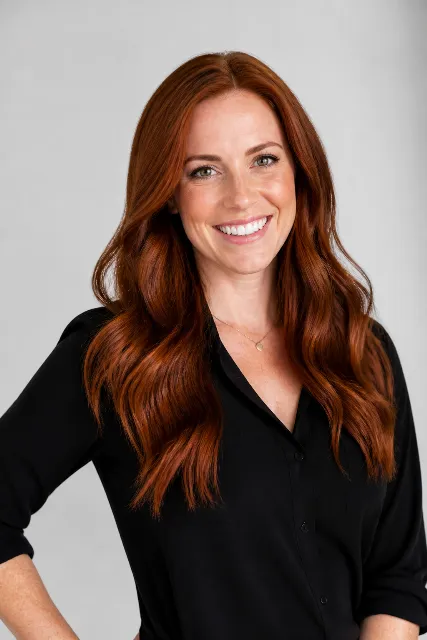


Was bedeutet „Freistellen“ — und warum war es so lange Profi-Arbeit?
Freistellen bedeutet, das Motiv eines Fotos vom Hintergrund zu trennen: Die Person, das Produkt oder das Tier bleibt erhalten, alles andere verschwindet oder wird durch etwas Neues ersetzt. Was heute nach einem Klick klingt, war jahrzehntelang Handarbeit. Grafiker zogen in Photoshop mit dem Lasso- oder Zeichenstift-Werkzeug Pfade um jede Kontur, verfeinerten Kanten pixelweise und brauchten für ein einziges Porträt mit offenen Haaren schnell eine halbe Stunde.
Entsprechend teuer war die Dienstleistung: Agenturen und Freelancer berechneten pro freigestelltem Produktbild mehrere Euro, und wer hundert Artikel für einen Shop fotografierte, zahlte für die Nachbearbeitung oft mehr als für das Shooting selbst. Für Privatpersonen — etwa für eine Kleinanzeige oder ein Profilbild — lohnte sich der Aufwand schlicht nicht.
Künstliche Intelligenz hat diese Rechnung komplett umgedreht. Moderne Segmentierungsmodelle erkennen Motive automatisch, trennen sie in Sekunden vom Hintergrund und liefern Kanten, für die ein Mensch früher lange gebraucht hätte. Das Freistellen ist damit von einer Spezialfähigkeit zu einem Alltagswerkzeug geworden — für Verkäufer, Bewerber, Designer und alle, die einfach ein sauberes Bild brauchen.
Wie KI-Segmentierung technisch funktioniert
Hinter dem automatischen Freistellen steckt ein neuronales Netz, das auf Millionen von Bildpaaren trainiert wurde: jeweils ein Originalfoto und die dazugehörige, von Menschen erstellte Maske, die markiert, welche Pixel zum Motiv gehören. Aus diesen Beispielen lernt das Modell allgemeine Muster — wie Körpersilhouetten aussehen, wo ein Produkt endet und der Tisch beginnt, wie sich Haare gegen einen Himmel abzeichnen.
Bei der Verarbeitung deines Fotos berechnet das Netz für jeden einzelnen Pixel eine Wahrscheinlichkeit zwischen 0 und 100 Prozent: Gehört dieser Punkt zum Vordergrund oder zum Hintergrund? Das Ergebnis ist keine harte Schablone, sondern eine sogenannte Alpha-Matte mit weichen Übergängen. Genau diese Zwischenwerte machen den Unterschied bei feinen Strukturen — eine einzelne Haarsträhne kann halbtransparent bleiben, statt abgehackt zu wirken.
Man spricht dabei von semantischer Segmentierung in Kombination mit „Matting“: Erst wird grob erkannt, was das Motiv ist, dann werden die Randbereiche in einem zweiten Schritt hochauflösend verfeinert. Das Modell versteht dabei nicht wirklich, was ein Hund oder eine Kaffeetasse „ist“ — es hat nur gelernt, statistisch extrem zuverlässig vorherzusagen, welche Pixel zusammengehören. Für die Praxis reicht das erstaunlich weit.
Ein Detail entscheidet dabei über die sichtbare Qualität: die Auflösung, mit der die Maske berechnet wird. Viele Modelle segmentieren intern nur ein verkleinertes Bild und rechnen die Maske anschließend hoch — deshalb wirken Kanten bei manchen Tools matschig. Bessere Verfahren verfeinern die Randzonen zusätzlich in der Originalauflösung, sodass auch bei einem großen Foto jede Kante scharf bleibt. Genau dieser Verfeinerungsschritt ist der Unterschied zwischen einem brauchbaren und einem wirklich professionellen Freisteller.
100 % im Browser: Warum deine Fotos dein Gerät nie verlassen
Fast alle bekannten Freistell-Dienste funktionieren nach demselben Prinzip: Du lädst dein Foto auf einen Server hoch, dort läuft die KI, und du bekommst das Ergebnis zurück. Das wirft unangenehme Fragen auf. Was passiert mit dem Bild auf dem Server? Wie lange wird es gespeichert? Wird es womöglich zum Training weiterer Modelle verwendet? Bei Bewerbungsfotos, Kinderbildern oder unveröffentlichten Produktdesigns ist das mehr als eine theoretische Sorge.
Es geht auch anders: Dank moderner Browsertechnologien wie WebAssembly und WebGPU kann das komplette KI-Modell direkt auf deinem Gerät laufen. Beim ersten Besuch lädt der Browser das Modell einmalig herunter — das dauert etwa eine Minute. Danach passiert die gesamte Verarbeitung lokal: Dein Foto wird nie hochgeladen, es existiert zu keinem Zeitpunkt auf einem fremden Server, und es gibt schlicht nichts, das gespeichert, ausgewertet oder geleakt werden könnte.
Dieser Ansatz hat einen angenehmen Nebeneffekt: Sobald das Modell geladen ist, funktioniert das Freistellen sogar mit schwacher Internetverbindung, und jedes weitere Bild wird ohne Warteschlange sofort verarbeitet. Datenschutz ist hier keine Versprechung in einer Datenschutzerklärung, sondern eine technische Tatsache — was dein Gerät nie verlässt, kann niemand mitlesen.
Für Unternehmen ist dieser Punkt sogar rechtlich relevant: Wer Mitarbeiterporträts, Kundenfotos oder unveröffentlichte Produktbilder verarbeitet, bewegt sich im Geltungsbereich der DSGVO. Ein Upload auf Server außerhalb der EU wirft sofort Fragen nach Auftragsverarbeitung und Datentransfer auf. Läuft die Verarbeitung dagegen vollständig lokal im Browser, findet schlicht keine Datenübermittlung an Dritte statt — der komplizierteste Teil der Datenschutzprüfung entfällt, weil es nichts zu prüfen gibt.
Kostenlos, unbegrenzt und in HD — der Haken, den es nicht gibt
Wer schon einmal einen bekannten Freistell-Dienst genutzt hat, kennt das Muster: Die Vorschau sieht großartig aus, aber der Download in voller Auflösung kostet Credits oder ein Abo. Kostenlos gibt es oft nur eine geschrumpfte Version mit 500 oder 600 Pixeln Kantenlänge — zu klein für einen Shop, zu klein für den Druck, manchmal sogar zu klein für ein ordentliches Profilbild.
Dieses Geschäftsmodell ergibt aus Anbietersicht Sinn: Jedes hochgeladene Bild verursacht Serverkosten für Rechenleistung und Speicher, und irgendjemand muss diese Rechnung bezahlen. Läuft die KI dagegen in deinem Browser, fallen diese Kosten schlicht nicht an — dein eigenes Gerät übernimmt die Arbeit. Deshalb kann ein On-Device-Tool anbieten, was serverbasierte Dienste hinter der Bezahlschranke verstecken: unbegrenzt viele Bilder, in voller HD-Auflösung, ohne Wasserzeichen.
Konkret heißt das: Du kannst an einem Nachmittag fünfzig Produktfotos freistellen, ohne einen Cent zu zahlen oder ein Konto anzulegen. Es gibt kein Tageslimit, keine Credits und keine künstliche Qualitätsbremse. Für gelegentliche Nutzer ist das bequem — für Vielverkäufer und kleine Shops ist es ein echter Kostenunterschied von schnell mehreren hundert Euro im Jahr.
Auch das Thema Wasserzeichen entfällt komplett. Manche Gratis-Angebote stempeln ihr Logo in die Ecke des Ergebnisses und machen das Bild damit für seriöse Zwecke unbrauchbar — der klassische Umweg, um doch noch ein Abo zu verkaufen. Bei einem Tool, das keine Serverkosten refinanzieren muss, gibt es diesen Interessenkonflikt nicht: Das heruntergeladene Bild gehört dir, vollständig und ohne Aufdruck.
Schritt für Schritt: So entfernst du einen Hintergrund
Der Ablauf ist bewusst simpel gehalten und erfordert keinerlei Vorkenntnisse. Vom Foto bis zum fertigen Freisteller vergehen — nach dem einmaligen Laden des Modells — nur wenige Sekunden. So gehst du vor:
Unterstützt werden die gängigen Formate JPG, PNG und WebP — also praktisch alles, was Smartphone-Kameras und Screenshots produzieren. Du musst nichts vorbereiten, nichts zuschneiden und keine Bereiche markieren: Die Erkennung des Motivs läuft vollautomatisch. Falls dir das Ergebnis an einer Stelle nicht gefällt, hilft meist schon ein neues Ausgangsfoto mit etwas mehr Kontrast zwischen Motiv und Umgebung.
- Öffne das Tool und warte beim allerersten Besuch kurz, bis das KI-Modell geladen ist (etwa eine Minute, danach startet alles sofort).
- Ziehe dein Foto per Drag-and-drop in das Upload-Feld, wähle es über den Dateidialog aus oder füge es direkt mit Strg+V aus der Zwischenablage ein.
- Die KI analysiert das Bild automatisch und entfernt den Hintergrund — ohne dass du etwas markieren oder anklicken musst.
- Prüfe das Ergebnis im Vorher-nachher-Vergleich, besonders an feinen Kanten wie Haaren oder Griffen.
- Wähle optional einen neuen Hintergrund: transparent, eine Farbe, ein eigenes Bild oder eine per KI generierte Szene.
- Lade das Ergebnis als PNG mit Transparenz oder als kompaktes JPG herunter — in voller Auflösung.
- Klicke auf „Neues Foto“ und wiederhole den Vorgang beliebig oft — es gibt kein Limit.
Der Klassiker: Bessere Fotos für eBay Kleinanzeigen und Vinted
Kaum ein Anwendungsfall ist so alltagsnah wie der Online-Flohmarkt. Auf eBay Kleinanzeigen und Vinted entscheidet das erste Foto darüber, ob jemand deine Anzeige überhaupt anklickt. Ein Sneaker vor dem unaufgeräumten Flur, eine Jacke auf der zerknautschten Bettdecke — solche Bilder wirken privat und drücken gefühlt den Preis. Dasselbe Produkt vor einem sauberen weißen oder dezent grauen Hintergrund sieht sofort aus wie aus einem Shop.
Der Effekt ist messbar: Anzeigen mit klaren, aufgeräumten Produktfotos werden häufiger angeklickt, seltener heruntergehandelt und schneller verkauft. Käufer verbinden professionelle Bilder unbewusst mit einem vertrauenswürdigen Verkäufer und einem gepflegten Artikel. Du verkaufst nicht nur das Produkt, sondern auch den Eindruck, dass bei dir alles seine Ordnung hat.
Der Arbeitsablauf ist denkbar einfach: Fotografiere den Artikel bei Tageslicht, gerne vor irgendeinem Hintergrund — er verschwindet ohnehin. Stelle das Bild frei, lege eine helle, neutrale Farbe dahinter und lade das JPG direkt in deine Anzeige hoch. Für zehn Artikel brauchst du so keine zehn Minuten, und deine Angebote heben sich sichtbar von der Masse ab.
Ein zusätzlicher Vorteil des neutralen Hintergrunds: Er lenkt den Blick auf den Zustand des Artikels. Käufer auf Vinted und eBay Kleinanzeigen wollen Nähte, Sohlen und eventuelle Gebrauchsspuren sehen — vor einem ruhigen Hintergrund sind genau diese Details klar erkennbar, statt im visuellen Rauschen des Zimmers unterzugehen. Ehrliche, gut lesbare Fotos reduzieren Rückfragen und ersparen dir später Diskussionen über nicht erwähnte Mängel.
E-Commerce: Einheitliche Produktbilder für Shop und Marktplätze
Für Onlineshops ist der freigestellte Hintergrund keine Geschmacksfrage, sondern oft Pflicht. Amazon verlangt für Hauptbilder einen reinweißen Hintergrund (RGB 255, 255, 255), viele andere Marktplätze und Preisvergleiche haben ähnliche Vorgaben. Wer seine Produkte nicht sauber freistellt, riskiert abgelehnte Listings — oder wirkt zwischen den professionellen Wettbewerbern schlicht unseriös.
Mindestens genauso wichtig ist die Einheitlichkeit. Ein Katalog, in dem jedes Produkt vor einem anderen Hintergrund, in anderem Licht und anderer Umgebung steht, wirkt unruhig und billig. Stellst du dagegen alle Artikel frei und setzt sie vor denselben neutralen Hintergrund, entsteht automatisch ein konsistentes, hochwertiges Erscheinungsbild — selbst wenn die Fotos an unterschiedlichen Tagen mit dem Handy entstanden sind.
Freigestellte Produktbilder sind außerdem die Grundlage für alles Weitere: Banner mit Aktionspreisen, Collagen für Social Media, Kataloge und Newsletter. Ein PNG mit transparentem Hintergrund lässt sich in jedem Design-Tool auf jede Fläche legen. Einmal sauber freigestellt, wird dasselbe Produktfoto so zum Baustein für die komplette Marketing-Kommunikation.
Gerade für Gründer und kleine Labels verschiebt sich damit die Kalkulation: Statt ein Shooting mit Studio, Lightbox und Nachbearbeitung zu buchen, reichen ein Smartphone, Tageslicht und ein Freisteller-Tool für einen Katalog, der mit deutlich größeren Shops mithalten kann. Das gesparte Budget fließt dort hin, wo es mehr bewirkt — in Produktqualität, Anzeigen oder besseren Text.
Bewerbungsfotos und Porträts: Seriös ohne Fotostudio
Ein gutes Bewerbungsfoto braucht drei Dinge: ein freundliches Gesicht, ordentliches Licht und einen ruhigen, neutralen Hintergrund. Die ersten beiden bekommst du zu Hause hin — die Wohnzimmerwand mit Steckdose und Bilderrahmen ruiniert dann aber den Eindruck. Genau hier setzt das Freistellen an: Lass dich von jemandem am Fenster fotografieren, entferne den Hintergrund und ersetze ihn durch ein dezentes Grau, ein gedämpftes Blau oder einen weichen Studio-Verlauf.
Das Ergebnis ist von einem klassischen Studiofoto oft kaum zu unterscheiden und wirkt auf Lebenslauf, LinkedIn und Xing gleichermaßen professionell. Wichtig ist nur, dass Licht und Farbstimmung von Person und neuem Hintergrund zusammenpassen: Ein warm beleuchtetes Gesicht vor kaltem, sterilem Blau verrät die Montage. Ein leicht unscharfer, entsättigter Hintergrund wirkt fast immer glaubwürdiger als eine knallige Farbe.
Auch jenseits der Bewerbung sind freigestellte Porträts nützlich: einheitliche Teamfotos für die Firmenwebsite, bei denen jede Person vor demselben Hintergrund steht, obwohl die Bilder an verschiedenen Orten entstanden. Oder Profilbilder für Social Media, bei denen du dich mit einer Markenfarbe im Hintergrund sofort wiedererkennbar machst. Gerade bei Porträts zahlt sich die saubere Haarkanten-Erkennung moderner KI-Modelle aus.
Ein Wort zum Datenschutz, das hier besonders zählt: Ein Bewerbungsfoto ist ein biometrisches Porträt, verknüpft mit deinem Namen und deiner Jobsuche. Genau solche Bilder sollte man ungern auf anonyme Server hochladen, deren Speicherpraxis man nicht kennt. Ein Freisteller, der vollständig auf dem eigenen Gerät läuft, nimmt dieser Frage jede Brisanz — das Porträt bleibt da, wo es hingehört: bei dir.
Logos, Signaturen und Grafiken transparent machen
Ein Dauerbrenner im Alltag: Das Logo liegt nur als JPG mit weißem Hintergrund vor — vielleicht aus einer alten E-Mail oder von der Website gerettet — und soll jetzt auf eine farbige Präsentationsfolie, einen Flyer oder ein Foto. Der weiße Kasten um das Logo sieht dabei immer nach Bastelarbeit aus. Die Lösung ist ein Freisteller: Hintergrund entfernen, als PNG mit Transparenz speichern, fertig.
Dasselbe gilt für eingescannte Unterschriften, die in PDF-Dokumente eingefügt werden sollen, für Stempel, Siegel und Icons oder für handgezeichnete Skizzen, die digital weiterverwendet werden. Überall dort, wo eine Grafik auf wechselnden Untergründen funktionieren muss, ist die transparente PNG-Version die einzig saubere Variante.
Ein ehrlicher Hinweis: KI-Freisteller sind auf Fotos trainiert und liefern bei Grafiken mit klaren, kontrastreichen Kanten meist sehr gute, gelegentlich aber nicht pixelperfekte Ergebnisse — etwa bei sehr dünnen Linien oder Schrift auf unruhigem Grund. Für den schnellen Alltagseinsatz reicht die Qualität fast immer; für ein offizielles Corporate Design lohnt es sich, das Ergebnis kurz in voller Vergrößerung zu prüfen.
Immobilien und Fahrzeuge: Objekte ins beste Licht rücken
Auch bei großen Objekten hilft der Hintergrundtausch. Autohändler kennen das Problem: Der Gebrauchtwagen wird auf dem Hof zwischen anderen Fahrzeugen, Mülltonnen und Zäunen fotografiert. Freigestellt und vor einen neutralen Verlauf oder eine saubere Showroom-Umgebung gesetzt, wirkt derselbe Wagen sofort wie aus dem Prospekt — ein Standard, den große Fahrzeugbörsen längst etabliert haben.
In der Immobilienbranche sind es eher die Details: Möbelstücke und Einrichtungsgegenstände für Home-Staging-Collagen, freigestellte Häuser für Exposé-Titelseiten, oder ein Firmenschild, das sauber auf Visualisierungen montiert werden soll. Ein grauer Himmel lässt sich zwar nicht per Freisteller reparieren, aber ein freigestelltes Gebäude kann vor einen freundlicheren Himmel gesetzt werden — solange das Ergebnis ehrlich bleibt und keine Mängel kaschiert.
Wichtig ist bei kommerziellen Anzeigen die Grenze zur Irreführung: Den Hintergrund aufzuräumen ist legitim und üblich; den Zustand des Objekts selbst zu verändern — Kratzer wegretuschieren, Anbauten hinzufügen — ist es nicht. Der Freisteller ist ein Präsentationswerkzeug, kein Werkzeug zur Täuschung, und genau so sollte man ihn einsetzen.
Social Media, Thumbnails und Content-Creation
Wer regelmäßig Inhalte veröffentlicht, erkennt freigestellte Motive überall: Das YouTube-Thumbnail mit dem staunenden Gesicht vor knalligem Verlauf, der Instagram-Post mit dem Produkt vor der Markenfarbe, die TikTok-Grafik mit dem ausgeschnittenen Creator neben großem Text. Der Grund ist simpel — ein freigestelltes Motiv mit klarer Kontur springt im Feed sofort ins Auge, während ein normales Foto zwischen hunderten anderen untergeht.
Für Creator ist das Freistellen deshalb kein Design-Luxus, sondern Teil des Handwerks. Der typische Workflow: Selfie oder Produktfoto aufnehmen, freistellen, transparentes PNG in Canva oder ein anderes Layout-Tool ziehen, Hintergrund, Text und Effekte ergänzen. Weil das Motiv sauber ausgeschnitten ist, lassen sich Umrandungen, Schlagschatten oder Leuchteffekte direkt auf die Kontur legen — genau die Optik, die erfolgreiche Thumbnails ausmacht.
Auch für kleine Marken ohne Grafiker lohnt sich der Ansatz: Wer alle Posts nach demselben Muster aufbaut — freigestelltes Motiv, feste Markenfarbe, gleiche Schrift — bekommt mit minimalem Aufwand einen Feed, der wie aus einem Guss wirkt. Das freigestellte PNG ist dabei der wiederverwendbare Grundbaustein, aus dem Story, Post und Banner in unterschiedlichen Formaten entstehen.
Die Königsdisziplin: Saubere Kanten bei Haaren, Fell und Glas
Ob ein Freisteller professionell aussieht, entscheidet sich an den Kanten. Gerade Konturen wie eine Flasche oder ein Buch sind trivial; schwierig wird es bei allem, was fein, halbtransparent oder chaotisch ist. Haare sind der Klassiker: Hunderte einzelne Strähnen, die sich mit dem Hintergrund vermischen, ließen sich manuell nie vollständig nachziehen. Moderne Matting-Modelle berechnen hier für jeden Pixel eine Teiltransparenz — einzelne Strähnen bleiben erhalten, statt zu einer harten Helmkontur zusammengeschmolzen zu werden.
Bei Tierfell gilt dasselbe Prinzip, oft mit noch besseren Ergebnissen, weil Fellkanten kontrastreicher sind als feines Menschenhaar. Richtig schwierig sind dagegen transparente und spiegelnde Materialien: Ein Glas Wasser enthält den Hintergrund sichtbar in sich — was soll „freistellen“ hier überhaupt bedeuten? Die KI trifft dann eine pragmatische Entscheidung und behält das Glas mit seinem Inhalt, aber der ursprüngliche Hintergrund schimmert im Material weiter durch.
Du kannst der KI die Arbeit deutlich erleichtern: Je stärker sich das Motiv farblich vom Hintergrund abhebt, desto präziser wird die Kante. Dunkle Haare vor heller Wand, ein helles Produkt auf dunklem Tisch — schon einfache Kontraste verbessern das Ergebnis spürbar. Gleichmäßiges, weiches Licht ohne harte Schlagschatten hilft zusätzlich, weil das Modell Schatten sonst gelegentlich dem Motiv zuschlägt.
Hintergrund ersetzen: Farben, eigene Bilder und KI-Szenen
Das Entfernen des Hintergrunds ist oft nur der erste Schritt — spannend wird es beim Ersetzen. Die einfachste Variante ist eine Volltonfarbe: Weiß für Marktplätze und Shops, ein sanftes Grau für Bewerbungsfotos, deine Markenfarbe für Social-Media-Profile. Eine einheitliche Hintergrundfarbe über viele Bilder hinweg ist der schnellste Weg zu einem konsistenten, wiedererkennbaren Auftritt.
Die zweite Variante ist ein eigenes Bild: Du lädst ein beliebiges Foto als neuen Hintergrund hoch und setzt dein freigestelltes Motiv davor. So entstehen Collagen, Vorher-nachher-Vergleiche oder schlicht das Urlaubsfoto vor der Kulisse, an der das Wetter nicht mitgespielt hat. Achte dabei auf plausible Perspektive und Lichtrichtung — ein von links beleuchtetes Gesicht vor einem Sonnenuntergang von rechts wirkt sofort montiert.
Die dritte Variante ist die modernste: Statt ein Hintergrundbild zu suchen, beschreibst du einfach eine Szene und lässt sie von einer Bild-KI generieren — „minimalistisches Fotostudio mit weichem Licht“, „Marmortisch mit unscharfen Pflanzen im Hintergrund“, „Strand bei Sonnenuntergang“. Der generierte Hintergrund ist garantiert frei von fremden Bildrechten und lässt sich beliebig oft neu erzeugen, bis Stimmung und Farben perfekt zum Motiv passen.
Ein oft übersehenes Detail beim Hintergrundtausch ist der Schatten. Ein Objekt, das ohne jeden Bodenkontakt vor einer neuen Szene „schwebt“, wirkt schnell wie aufgeklebt. Wähle deshalb, wenn möglich, Hintergründe mit weicher, diffuser Fläche unter dem Motiv, oder ergänze in einem Layout-Tool einen dezenten Schlagschatten. Schon eine leichte, unscharfe Abdunklung unter dem Objekt verankert es glaubwürdig in der neuen Umgebung.
PNG oder JPG? Das richtige Format für jeden Zweck
Nach dem Freistellen stellt sich eine simple, aber wichtige Frage: In welchem Format herunterladen? Die Kurzfassung: PNG kann Transparenz speichern, JPG nicht. Ein PNG mit transparentem Hintergrund ist die flexible „Rohversion“ deines Freistellers — du kannst sie in Canva, PowerPoint, Photoshop oder jedem anderen Tool auf beliebige Hintergründe legen, ohne Qualität zu verlieren.
JPG ist dagegen das richtige Format, wenn der Hintergrund bereits final ist — etwa eine weiße Fläche für die Kleinanzeige oder die generierte Studioszene für den Shop. JPG-Dateien sind deutlich kleiner als PNGs, laden schneller und werden von jeder Plattform akzeptiert. Ein transparenter Bereich würde beim JPG-Export übrigens automatisch weiß gefüllt, weil das Format schlicht keinen Alphakanal kennt.
Eine bewährte Faustregel: Behalte immer eine PNG-Version mit Transparenz als Master-Datei, auch wenn du aktuell nur das JPG brauchst. Willst du das Motiv später auf einem Banner, in einer anderen Farbe oder in einer Collage verwenden, musst du nicht erneut freistellen. Speicherplatz kostet nichts — ein verlorener Freisteller kostet Zeit.
Noch ein technischer Hinweis für Web-Projekte: Wenn das freigestellte Bild auf einer Website landet, lohnt sich nach dem PNG-Export oft eine Konvertierung ins WebP-Format, das Transparenz unterstützt und deutlich kleinere Dateien erzeugt. Für Druckprodukte gilt das Gegenteil — hier zählt maximale Qualität, also bleibt es beim verlustfreien PNG in der höchsten verfügbaren Auflösung.
Viele Bilder am Stück: Freistellen im Serienmodus
Wer einen Kleiderschrank auf Vinted auflöst oder fünfzig Produkte für den Shop vorbereitet, braucht keinen Einzelfall-Workflow, sondern Routine. Der große Vorteil eines unbegrenzten Tools ohne Credits: Du kannst Bild für Bild durcharbeiten, ohne mitzählen zu müssen. Da das KI-Modell nach dem ersten Laden im Browser bleibt, wird jedes weitere Foto ohne Wartezeit verarbeitet — der Flaschenhals bist am Ende du selbst beim Auswählen und Herunterladen.
Für effizientes Arbeiten hat sich ein einfacher Ablauf bewährt: Fotografiere zuerst alle Artikel in einer Session am selben Ort mit demselben Licht. Stelle danach alle Bilder in einem Rutsch frei und wähle für alle denselben Hintergrund. So entsteht nebenbei die Einheitlichkeit, die deine Angebote professionell wirken lässt — und du wechselst nicht ständig zwischen Kamera, Ordner und Browser hin und her.
Ein Praxis-Tipp für Tempo: Nutze die Einfügen-Funktion. Screenshot oder Foto in die Zwischenablage kopieren, im Tool Strg+V drücken, Ergebnis herunterladen, nächstes Bild. Gerade bei Bildern, die ohnehin schon auf dem Rechner sind, ist das schneller als jeder Dateidialog.
Ehrlicher Vergleich: On-Device-Tool oder Bezahldienst?
Kein Werkzeug ist für jeden Zweck das beste, und ein fairer Vergleich hilft mehr als Marketingversprechen. Serverbasierte Bezahldienste wie die bekannten Abo-Anbieter haben ihre Berechtigung: Sie bieten teils Zusatzfunktionen wie manuelle Nachbesserung per Pinsel, API-Anbindung für automatisierte Workflows und auf bestimmte Bildtypen spezialisierte Modelle. Wer täglich hunderte Bilder vollautomatisch über eine Schnittstelle verarbeitet, ist dort richtig aufgehoben.
Für die große Mehrheit der Anwendungsfälle — Kleinanzeigen, Shop-Bilder, Porträts, Logos, gelegentliche Design-Arbeit — liefert ein modernes Browser-Tool jedoch gleichwertige Ergebnisse zu radikal anderen Konditionen. Die Kriterien, auf die es beim Vergleich wirklich ankommt:
Unterschätzt wird oft der Faktor Reibung: Bei Abo-Diensten kommen zur monatlichen Gebühr noch Kontoerstellung, Zahlungsdaten, Credit-Verwaltung und die Kündigungsfrist, an die man denken muss. Ein Tool, das ohne all das auskommt, gewinnt nicht nur beim Preis, sondern auch bei der Zeit zwischen „ich brauche ein freigestelltes Bild“ und „ich habe es“. Am Ende zählt für die meisten genau dieser Moment.
- Kosten: unbegrenzt kostenlos im Browser gegenüber Credits oder Abos ab etwa 10–40 Euro pro Monat bei serverbasierten Diensten.
- Auflösung: voller HD-Download ohne Aufpreis gegenüber verkleinerten Gratis-Vorschauen, bei denen HD extra kostet.
- Datenschutz: Verarbeitung komplett auf deinem Gerät gegenüber Upload auf fremde Server mit Speicher- und Trainingsfragen.
- Anmeldung: sofort loslegen ohne Konto gegenüber Registrierung, E-Mail-Bestätigung und Zahlungsdaten.
- Geschwindigkeit: nach einmaligem Modell-Download sofortige Verarbeitung gegenüber Upload- und Warteschlangenzeiten.
- Limits: kein Tages- oder Monatslimit gegenüber gedeckelten Kontingenten je nach Tarif.
- Spezialfälle: Bezahldienste punkten bei API-Automatisierung und manueller Retusche-Nachbearbeitung im selben Tool.
Wo die Technik an ihre Grenzen stößt
Zu einem ehrlichen Guide gehören auch die Schwächen. KI-Segmentierung ist beeindruckend, aber nicht unfehlbar. Typische Problemfälle sind Motive, die sich kaum vom Hintergrund abheben — eine weiße Katze auf weißer Decke, ein schwarzes Gerät vor dunkler Wand. Ohne Kontrast fehlen dem Modell schlicht die Anhaltspunkte, wo die Kante verläuft, und es kommt zu ausgefransten oder abgeschnittenen Bereichen.
Schwierig bleiben außerdem sehr feine, chaotische Strukturen wie ein Fahrrad-Speichenrad vor unruhigem Hintergrund, Maschendrahtzäune, Netzstoffe oder ein Blumenstrauß mit hunderten Zwischenräumen. Auch mehrdeutige Szenen fordern die KI: Stehen mehrere Personen im Bild, wird meist alles Erkannte freigestellt — eine einzelne Person gezielt auszuwählen ist nicht immer möglich. Und wenn das Motiv angeschnitten oder stark verdeckt ist, muss das Modell raten.
Die gute Nachricht: In den allermeisten Alltagsfällen — eine Person, ein Produkt, ein Tier vor irgendeinem Hintergrund — liegt die Trefferquote moderner Modelle extrem hoch. Und wenn ein Bild einmal nicht funktioniert, kostet ein zweiter Versuch mit besserem Ausgangsfoto keine Credits, sondern nur ein paar Sekunden.
Für die verbleibenden Härtefälle gibt es pragmatische Auswege: Bei kontrastarmen Motiven hilft ein neues Foto vor andersfarbigem Grund mehr als jede Nachbearbeitung. Bei Gruppenfotos kannst du das Bild vorab zuschneiden, sodass nur die gewünschte Person im Ausschnitt steht. Und wer wirklich pixelgenaue Masken für den professionellen Druck braucht, nutzt den KI-Freisteller als Rohschnitt und verfeinert einzelne Kanten anschließend in einem Bildbearbeitungsprogramm — immer noch um ein Vielfaches schneller als komplett von Hand.
Realistische Erwartungen sind am Ende die beste Grundlage: Wer weiß, dass Kontrast, Auflösung und ein vollständig sichtbares Motiv die drei entscheidenden Faktoren sind, bekommt in über neunzig Prozent der Fälle auf Anhieb ein Ergebnis, das keinerlei Nacharbeit braucht — und erkennt die übrigen Fälle schon vor dem Hochladen.
Profi-Tipps: So holst du das Maximum aus jedem Freisteller
Der größte Hebel für perfekte Ergebnisse liegt nicht im Tool, sondern im Ausgangsfoto. Wer beim Fotografieren ein paar einfache Regeln beachtet, bekommt Freisteller, die auch bei genauem Hinsehen sauber bleiben — und spart sich jede Nachbearbeitung. Diese Punkte machen in der Praxis den Unterschied:
- Sorge für Kontrast: Fotografiere helle Motive vor dunklem Grund und umgekehrt — der Hintergrund muss nicht schön sein, nur anders als das Motiv.
- Nutze weiches, gleichmäßiges Licht (bedeckter Himmel, Fensterlicht) und vermeide harte Schlagschatten direkt hinter dem Motiv.
- Halte Abstand zwischen Motiv und Hintergrund — schon ein Meter reduziert Schatten und lässt den Hintergrund unschärfer werden.
- Fotografiere in der höchsten Auflösung, die deine Kamera hergibt: Mehr Pixel bedeuten präzisere Kanten, gerade bei Haaren und Fell.
- Achte darauf, dass das Motiv vollständig im Bild ist — angeschnittene Objekte zwingen die KI zum Raten.
- Prüfe das Ergebnis vor einem dunklen und einem hellen Hintergrund: Halos und Ränder fallen je nach Untergrund unterschiedlich auf.
- Passe beim Hintergrundtausch Lichtrichtung und Farbstimmung an — ein kalt beleuchtetes Motiv vor warmer Szene verrät jede Montage.
- Speichere die transparente PNG-Version immer als Master, auch wenn du gerade nur ein JPG brauchst.
Fazit: Freistellen ist ein Alltagswerkzeug geworden
Was früher Photoshop-Kenntnisse, Geduld oder das Budget für einen Dienstleister erforderte, erledigt heute ein Browser-Tab in Sekunden. KI-Segmentierung hat das Freistellen demokratisiert: Verkäufer machen bessere Anzeigen, Bewerber bessere Fotos, Gründer bessere Shops — ohne Vorkenntnisse und ohne Kosten. Und dank On-Device-Verarbeitung muss dafür niemand mehr private Fotos auf fremde Server laden.
Mit dem kostenlosen Hintergrund-Entferner von PixGenia bekommst du genau diese Technik ohne Kompromisse: unbegrenzt viele Bilder, HD-Downloads, transparente PNGs oder fertige JPGs, neue Hintergründe aus Farben, eigenen Fotos oder KI-generierten Szenen — und die Garantie, dass deine Bilder dein Gerät nie verlassen. Der beste Weg, es zu beurteilen, ist der einfachste: Zieh ein Foto ins Tool und sieh dir das Ergebnis an. Es kostet nichts, nicht einmal eine Anmeldung.