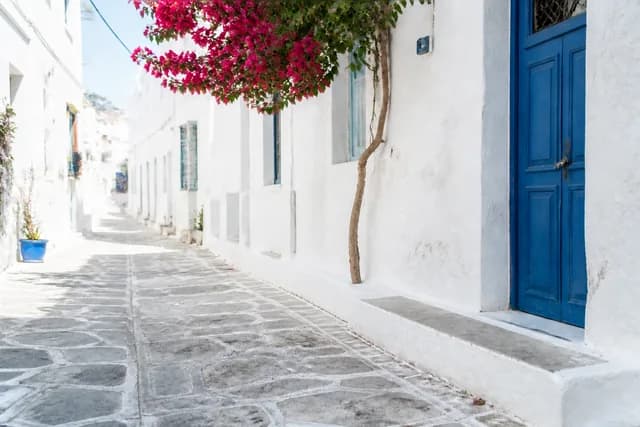
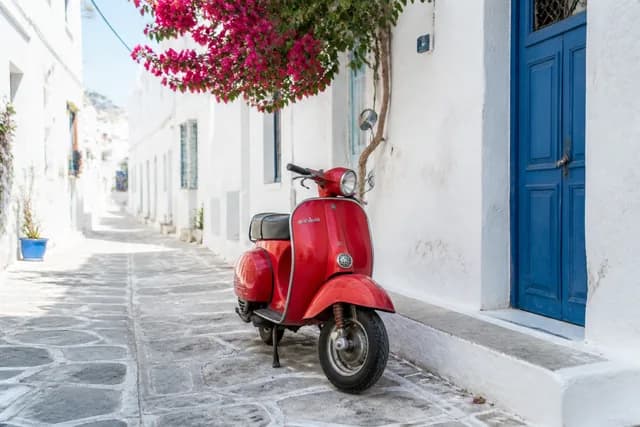
Che cosa significa oggi modificare una foto con l'IA
Fino a pochi anni fa “ritoccare una foto” voleva dire una cosa precisa: aprire un programma pesante, muovere cursori di esposizione e contrasto, e — se si era esperti — clonare a mano pezzi di sfondo per coprire un difetto. Erano operazioni deterministiche: il software applicava una formula ai pixel, e il risultato dipendeva interamente dalla pazienza e dall'abilità di chi lo usava. Chi non aveva quelle competenze si accontentava del filtro automatico del telefono.
L'intelligenza artificiale ha aggiunto una seconda famiglia di strumenti, completamente diversa. Un modello generativo non applica una formula: ha “visto” centinaia di milioni di fotografie e ha imparato com'è fatto il mondo — come continua un muro dietro una persona, come cade la luce su un prato, come sono fatti i lineamenti di un volto sfocato. Quando gli chiedi di rimuovere un passante, non copia pixel da un'altra zona: inventa, in modo plausibile, ciò che c'era dietro. Quando gli chiedi di restaurare una stampa del 1950, ricostruisce dettagli che nella scansione non esistono più.
Un editor foto IA moderno mette insieme le due famiglie. Da un lato gli strumenti classici, veloci e prevedibili: ritaglio, luce, colore, nitidezza, effetti, sfocatura dello sfondo. Dall'altro le operazioni generative: cancellare, sostituire, migliorare, restaurare, colorare, trasformare in illustrazione. La differenza rispetto al passato è che oggi tutto questo si fa in un browser, senza installare nulla, in meno tempo di quanto serva per leggere questo paragrafo.
Nel browser o sul server? Privacy, costi e velocità a confronto
C'è una domanda che quasi nessuno si pone quando usa un editor online, ma che decide tutto: dove avviene il calcolo? Le due risposte possibili — sul tuo dispositivo oppure su un server remoto — hanno conseguenze enormi su privacy, costi e velocità, e vale la pena capirle prima di caricare la foto dei propri figli su un sito qualunque.
L'elaborazione locale (“on-device”) sfrutta la scheda grafica del tuo computer o del tuo telefono attraverso tecnologie come WebGL, WebAssembly e WebGPU. Il ritaglio, le regolazioni di luce e colore, la nitidezza, gli effetti e persino il rilevamento del soggetto per sfocare lo sfondo possono girare interamente nel browser. La foto viene aperta in memoria, modificata e salvata senza mai lasciare il dispositivo. Nessun upload, nessuna attesa, nessuna copia su computer altrui. E per chi gestisce il servizio il costo è zero, quindi queste operazioni possono essere davvero illimitate.
L'elaborazione sul server è invece inevitabile per i modelli generativi più potenti: un modello come gpt-image-2 richiede decine di gigabyte di memoria video e non può girare su un telefono. Qui la foto — o meglio, una parte di essa, come vedremo — deve viaggiare fino a un data center, essere elaborata e tornare indietro. Ha un costo reale per ogni richiesta, richiede da dieci a trenta secondi e pone la questione della fiducia: che cosa succede ai miei dati? Un editor onesto separa nettamente le due cose, fa girare tutto il possibile in locale e ti dice, ogni volta, quando un pulsante sta per inviare qualcosa.
La velocità segue la stessa logica. Le regolazioni locali sono istantanee: muovi un cursore e l'immagine cambia in tempo reale, anche su una foto da 24 megapixel. Le operazioni IA hanno una latenza inevitabile, ma ben spesa: dieci secondi per far sparire un'auto parcheggiata davanti alla casa sono un affare rispetto ai venti minuti di clonazione manuale.
Come funziona il riempimento generativo e perché viene inviata solo la zona dipinta
Il cuore delle operazioni di rimozione e sostituzione si chiama “riempimento generativo” (in inglese inpainting). Il principio è semplice da descrivere: tu indichi una zona della foto con un pennello, e il modello genera nuovi pixel solo in quella zona, usando tutto ciò che sta intorno come contesto. Se dipingi sopra un cestino su un marciapiede, il modello osserva la pavimentazione, l'ombra, la parete e la prospettiva ai bordi della zona, e continua la scena come se il cestino non fosse mai esistito.
La qualità del risultato dipende da due fattori: quanto contesto il modello riceve e quanto è precisa la maschera. Per questo un buon editor non invia al server solo la macchia che hai dipinto, ma un ritaglio rettangolare che la contiene con un margine generoso — quanto basta perché il modello capisca la scena — e nulla di più. Se cancelli un cartello in un angolo di una foto di gruppo, i volti al centro dell'immagine non escono mai dal tuo browser.
Il ritaglio inviato viene ridimensionato a una risoluzione che il modello gestisce bene (fino a 1536 pixel sul lato lungo), elaborato, e poi rispedito indietro. A quel punto il lavoro passa di nuovo al tuo dispositivo: il pezzo generato viene riportato alle dimensioni originali e fuso nella foto con una transizione morbida lungo il bordo della maschera. Tutto ciò che sta fuori dalla maschera è, letteralmente, il tuo file originale, pixel per pixel.
Questo approccio ha tre vantaggi rispetto al “carica tutta la foto e rigenerala”: privacy (viaggia solo il pezzo necessario), fedeltà (il modello non può alterare per errore un volto o un dettaglio che non hai toccato) e risoluzione (come vedremo nella sezione successiva, la foto non viene mai rimpicciolita). E un quarto vantaggio pratico: puoi ripetere l'operazione su un bordo che non ti convince, dipingendo solo quel bordo, senza rimettere in gioco il resto.
La garanzia della piena risoluzione: perché la foto non si rimpicciolisce mai
Chi ha già usato strumenti IA online conosce una delusione ricorrente: carichi una foto da 6000 pixel di larghezza e ricevi indietro un file da 1024. Il motivo è tecnico e onesto — i modelli generativi lavorano a risoluzioni limitate — ma per l'utente il risultato è inutilizzabile per la stampa, per un annuncio in alta definizione o semplicemente per conservare la propria foto senza degradarla.
L'architettura basata sulla fusione locale risolve il problema alla radice. Poiché l'IA lavora solo sul ritaglio e il risultato viene reintegrato nell'originale sul tuo dispositivo, la dimensione della foto finale è quella della foto di partenza: 24 megapixel entrano, 24 megapixel escono. Per una zona piccola — un cartello, un passante lontano, una macchia — il ritaglio inviato può essere già più piccolo di 1536 pixel, e in quel caso il pezzo generato torna persino alla risoluzione nativa, senza alcun ricampionamento.
Le operazioni globali, come Migliora o Restaura, seguono un percorso analogo: il modello elabora una versione ridotta dell'intera immagine, e il dettaglio generato viene poi combinato con la struttura ad alta risoluzione dell'originale. Il risultato mantiene le dimensioni del file di partenza. Per gli strumenti locali — ritaglio, luce, colore, effetti, sfocatura — la questione non si pone nemmeno: lavorano direttamente sull'immagine a piena risoluzione, senza alcuna copia intermedia.
Rimuovere oggetti da una foto, passo per passo
Rimuovere un elemento indesiderato è l'operazione IA più richiesta e anche la più soddisfacente, perché il risultato è immediatamente visibile. Turisti nella foto del monumento, cavi elettrici che tagliano il cielo, la data impressa dalla vecchia fotocamera, un logo sulla maglietta, un'auto davanti alla casa in vendita: il flusso di lavoro è sempre lo stesso e richiede meno di un minuto.
Il segreto è la maschera. Dipingi l'oggetto per intero, comprese l'ombra che proietta e il riflesso se ce n'è uno, e lascia un piccolo margine oltre il bordo: un pennello che si ferma un millimetro prima lascia un alone che il modello non può correggere, perché quei pixel restano per definizione intatti. Al contrario, dipingere troppo — metà della parete per un piccolo chiodo — obbliga l'IA a inventare una superficie ampia e aumenta il rischio di incoerenze.
- Apri l'editor e trascina la foto, oppure incollala con Ctrl+V direttamente dagli appunti.
- Seleziona il Pennello IA nella barra degli strumenti e regola la dimensione del pennello in base all'oggetto.
- Dipingi l'oggetto da rimuovere, compresa la sua ombra, con un margine di qualche pixel oltre il bordo.
- Usa Cancella per correggere la maschera dove hai sbordato su un elemento da conservare.
- Scegli l'operazione Rimuovi; puoi lasciare la descrizione vuota o scrivere che cosa stai togliendo, ad esempio “rimuovi il cartello”.
- Premi Applica: viene inviata solo la zona dipinta, e in 10–30 secondi la scena viene ricostruita.
- Tieni premuto Confronta per verificare il risultato; se un bordo non convince, dipingi solo quel bordo e applica di nuovo.
- Esporta in PNG, JPG o WebP alla risoluzione originale.
Migliorare la qualità di una foto: locale prima, IA solo se serve
“Migliorare una foto” può voler dire due cose molto diverse, ed è importante distinguerle per non sprecare operazioni IA su un lavoro che il tuo dispositivo fa da solo in un istante. La prima è la correzione tecnica: una foto scura, con una dominante giallastra da luce artificiale, un po' piatta, un po' morbida. Questi difetti si risolvono con un'analisi dell'istogramma e qualche regolazione, e il miglioramento automatico locale li sistema in un clic, senza inviare nulla e senza limiti.
La seconda è la ricostruzione: una foto davvero sfocata, piena di rumore perché scattata al buio con un telefono di dieci anni fa, compressa dieci volte da WhatsApp, o ridimensionata a una miniatura. Qui nessun cursore può aiutare, perché l'informazione mancante non è nell'immagine. Serve un modello generativo che, conoscendo com'è fatto un occhio, una foglia o una trama di tessuto, ricostruisca dettagli plausibili. È il caso d'uso dell'operazione Migliora con l'IA.
Il flusso consigliato è quindi in due tempi: prima premi Migliora automaticamente e osserva il risultato; nella maggior parte dei casi è sufficiente, e puoi rifinire a mano esposizione, ombre, temperatura e nitidezza con i cursori. Solo se la foto resta visibilmente degradata, passa all'operazione IA. Per la garanzia dell'identità, le istruzioni inviate al modello impongono di mantenere volti, espressioni e pose: nei nostri test le persone restano perfettamente riconoscibili, ma verifica sempre con Confronta prima di scaricare.
Sfocare lo sfondo: l'effetto ritratto per qualsiasi foto, senza inviare nulla
La sfocatura dello sfondo, quella che i telefoni chiamano “modalità ritratto”, imita la profondità di campo ridotta di un obiettivo luminoso: il soggetto è nitido, tutto ciò che sta dietro si scioglie in una sfumatura morbida. È l'effetto che trasforma un selfie in cucina in una foto profilo credibile e un prodotto fotografato sul tavolo in un'immagine da catalogo.
In un editor moderno questo effetto è interamente locale. Un modello di segmentazione — lo stesso usato per rimuovere lo sfondo — viene scaricato nel browser la prima volta (circa 45 MB, poi resta in cache) e individua il soggetto sul tuo dispositivo. La maschera che produce distingue persona e sfondo con transizioni graduali su capelli e bordi sottili, e la sfocatura viene applicata con un decadimento dolce che imita un vero obiettivo, invece di un taglio netto che tradisce il fotomontaggio.
Il controllo è tuo: un cursore regola l'intensità, da un leggero ammorbidimento a una sfocatura da teleobiettivo. Se il rilevamento ha incluso o escluso qualcosa — un braccio, un oggetto in mano, una ciocca di capelli — puoi correggere i bordi con il pennello. E poiché nulla viene inviato, puoi provare tutte le intensità che vuoi, su tutte le foto che vuoi, senza consumare alcuna operazione IA.
Restaurare le foto antiche: dalla scansione alla stampa riparata
In ogni casa c'è una scatola di fotografie che il tempo sta cancellando: stampe ingiallite, pieghe che attraversano un volto, graffi, macchie di umidità, un'emulsione che si è sbiadita fino a rendere il cielo bianco. Restaurarle a mano è un lavoro da specialisti, lento e costoso. L'IA lo ha reso accessibile a chiunque abbia uno scanner o anche solo un telefono.
Il primo passo, e il più importante, è la digitalizzazione. Se hai uno scanner, usa almeno 600 dpi e disattiva ogni correzione automatica del software: vuoi la stampa così com'è, difetti compresi. Se usi il telefono, fotografa la stampa alla luce del giorno vicino a una finestra, senza flash, con la fotocamera parallela al foglio per evitare deformazioni, e su una superficie opaca per non catturare riflessi. Meglio una foto un po' grande che ritaglierai poi, piuttosto che una stampa tagliata ai bordi.
Nell'editor, carica la scansione e usa prima gli strumenti locali per il lavoro grosso: ritaglia il bordo bianco della stampa, raddrizza se è storta, correggi l'esposizione se la scansione è troppo chiara. Poi apri il pennello IA e scegli Restaura. Il modello elimina graffi, pieghe e macchie e ricostruisce i dettagli perduti mantenendo le persone esattamente com'erano: è questo il punto cruciale, perché un restauro che “abbellisce” un nonno fino a renderlo irriconoscibile non è un restauro. Al termine, puoi passare direttamente a Colora se la foto è in bianco e nero, e infine rifinire il contrasto con i cursori locali.
Colorare una foto in bianco e nero: come l'IA indovina i colori
La colorazione di una foto in bianco e nero è una delle applicazioni più affascinanti dei modelli generativi, perché sembra impossibile: come può un algoritmo sapere di che colore era un vestito nel 1962? La risposta è che non lo sa, ma lo indovina in modo plausibile. Avendo visto milioni di foto a colori, il modello conosce le statistiche del mondo: la pelle ha una gamma precisa di tonalità, il cielo tende all'azzurro, l'erba al verde, il legno al marrone. Le informazioni di luminanza già presenti nella foto — la struttura, le ombre, i dettagli — restano intatte; il modello aggiunge solo il livello del colore.
Questo significa due cose pratiche. Primo, i colori “neutri” (pelle, cielo, vegetazione, materiali naturali) risultano quasi sempre convincenti, mentre gli oggetti dal colore arbitrario — un'auto, una maglia, una tenda — ricevono una tinta credibile ma non necessariamente quella storica. Se conosci il colore vero, puoi dipingere quella zona con il pennello e usare Sostituisci con una descrizione come “rendi la giacca blu scuro” per correggere. Secondo, la qualità della colorazione dipende dalla qualità del bianco e nero: restaura prima, colora dopo.
Un consiglio spesso trascurato: conserva sempre l'originale in bianco e nero e considera la versione colorata come un'interpretazione, non come un documento. Per un album di famiglia o un post commemorativo il risultato è emozionante; per un archivio storico o una pubblicazione, indica sempre che la colorazione è stata aggiunta.
Come scrivere le descrizioni per il pennello IA
La descrizione (o prompt) che accompagna un'operazione IA è il modo in cui dici al modello che cosa vuoi nella zona dipinta. Per l'operazione Rimuovi puoi persino lasciarla vuota: il modello capisce da solo che deve continuare lo sfondo. Ma per Sostituisci, e per rifinire un risultato che non convince, poche parole ben scelte fanno la differenza tra un risultato perfetto al primo tentativo e tre operazioni sprecate.
La regola d'oro è descrivere il risultato, non l'azione, e descriverlo in termini fisici e concreti. “Parete bianca liscia con la stessa luce” funziona meglio di “togli il quadro”; “cielo azzurro con qualche nuvola sottile” funziona meglio di “cielo più bello”. Il modello vede solo il ritaglio inviato, quindi aiutalo a essere coerente: menziona materiale, colore, illuminazione e, se serve, la prospettiva (“pavimento in legno che continua in prospettiva”).
- Nomina l'oggetto che stai rimuovendo se è ambiguo: “rimuovi il cavo elettrico” evita che il modello lo interpreti come un bordo da conservare.
- Per Sostituisci, descrivi il contenuto finale con materiale e colore: “tavolo in legno chiaro”, “erba verde tagliata”, “muro di mattoni rossi”.
- Specifica la luce se il contesto è particolare: “in ombra”, “al tramonto con luce calda”, “illuminato da sinistra”.
- Evita richieste vaghe come “meglio”, “più bello”, “professionale”: non descrivono nulla di visibile.
- Non chiedere più cose in una sola operazione: una zona, un'intenzione. Poi passa alla successiva.
- Per Cartone animato, indica lo stile: “acquerello morbido”, “fumetto a linee nette”, “illustrazione per bambini”.
- Scrivi pure in italiano: il modello comprende le descrizioni nella tua lingua senza bisogno di traduzione.
- Se il primo risultato non convince, cambia una sola variabile (maschera o descrizione), non entrambe, per capire che cosa ha funzionato.
Vendere online: Subito, Vinted, eBay ed Etsy
Chi vende online sa che la foto è l'annuncio. Su Subito, Vinted, eBay ed Etsy gli acquirenti scorrono decine di inserzioni in pochi secondi e si fermano su quelle che sembrano curate e affidabili. Un editor foto IA gratuito permette di raggiungere quel livello senza attrezzatura da studio: bastano la luce di una finestra e cinque minuti.
Il flusso tipico per un capo su Vinted o un oggetto su Subito: ritaglia in formato quadrato o verticale 4:5, che i marketplace mostrano al meglio; premi Migliora automaticamente per correggere la luce gialla del soggiorno; usa il pennello IA per rimuovere il calzino sul pavimento, il cavo del caricabatterie o il riflesso di un mobile nello specchio; infine sfoca leggermente lo sfondo se il contesto distrae. Il risultato è una foto che mette in evidenza il prodotto, con i colori reali del tessuto, senza le distrazioni che fanno sembrare un articolo “usato male”.
Su eBay ed Etsy, dove la concorrenza è più professionale, la coerenza vale quanto la qualità: tutte le foto di un negozio con lo stesso ritaglio, la stessa luce e lo stesso sfondo comunicano cura e fanno sembrare più grande anche un venditore che lavora dal salotto. Con strumenti locali illimitati puoi trattare venti o duecento articoli con la stessa serenità, e riservare le operazioni IA giornaliere ai casi in cui c'è davvero qualcosa da cancellare.
Una nota etica che è anche una regola pratica: migliorare la presentazione è legittimo, nascondere un difetto reale no. Rimuovi il disordine intorno all'oggetto, non il graffio sull'oggetto. Un acquirente che riceve un articolo diverso dalla foto apre una contestazione, e la piattaforma la vince quasi sempre.
Social e lavoro: Instagram, LinkedIn e la fototessera fai-da-te
Per Instagram i formati contano quanto il contenuto: il ritaglio Storia 9:16 e il verticale 4:5 sono preimpostati nell'editor, e gli effetti — Vivace, Pellicola, Sbiadito, Bianco e nero — permettono di dare un'estetica coerente a un intero feed senza abbonarsi a un'app di filtri. La sfocatura dello sfondo salva il selfie scattato in un luogo disordinato, e il pennello IA elimina l'estraneo che è entrato nell'inquadratura al momento sbagliato.
Su LinkedIn la foto profilo è il primo biglietto da visita, e i recruiter la vedono prima di leggere una sola riga del curriculum. Non serve un servizio fotografico: prendi una foto recente in cui sei ben illuminato, ritaglia in quadrato centrando il viso nel terzo superiore, sfoca lo sfondo per un effetto studio, correggi la temperatura se la luce è troppo calda e rimuovi con il pennello eventuali elementi che distraggono. Il risultato è professionale e resta fedele al tuo aspetto, che è esattamente ciò che vuoi da una foto di lavoro.
La fototessera è un caso a parte, perché ha regole precise: viso frontale, espressione neutra, sfondo uniforme e chiaro, niente ombre marcate, proporzioni definite. L'editor ti aiuta su ciò che è lecito correggere — il ritaglio alle proporzioni richieste, un'esposizione corretta, la rimozione di un elemento di sfondo — mentre ciò che riguarda il volto deve restare com'è. Il vantaggio dell'elaborazione locale qui è evidente: la foto del tuo documento non lascia il tuo dispositivo.
Esportare bene: PNG, JPG, WebP e i metadati EXIF
Il formato di esportazione è l'ultima decisione, ma non la meno importante, perché determina peso, compatibilità e qualità del file che userai. Il PNG è senza perdita: ogni pixel è conservato esattamente, e supporta la trasparenza. È la scelta giusta per i loghi, per le immagini con sfondo trasparente, per i file che verranno ancora modificati, e in generale quando la qualità viene prima del peso. Il rovescio della medaglia sono file grandi, da alcuni megabyte a decine per una foto ad alta risoluzione.
Il JPG è il formato universale delle fotografie: compressione con perdita regolabile, file leggeri, accettato da ogni piattaforma e ogni stampatore. L'editor offre un cursore per la qualità e una stima del peso in tempo reale, così puoi vedere immediatamente il compromesso: a qualità 85–90 la differenza con l'originale è invisibile a occhio nudo e il file pesa una frazione del PNG. Il WebP, infine, è il formato moderno del web: a parità di qualità pesa circa il 30% in meno del JPG, supporta la trasparenza, ed è oggi accettato da tutti i browser; è ideale per un sito o un negozio online, meno per la stampa o per chi deve aprire il file con software datato.
I metadati EXIF meritano una scelta consapevole. Sono le informazioni che la fotocamera scrive nel file: modello, impostazioni di scatto, data e ora e, spesso, le coordinate GPS del luogo. Per un annuncio o un post pubblico è saggio rimuoverle — nessuno deve sapere dove abiti dalla foto del divano che vendi — ed è per questo che l'editor le elimina per impostazione predefinita. Per il tuo archivio personale, invece, puoi spuntare la casella per conservarle e mantenere data e luogo dei ricordi. In ogni caso, l'esportazione avviene sul tuo dispositivo: il file finale non passa per alcun server.
Modificare le foto dal telefono
La maggior parte delle foto oggi nasce e muore su un telefono, e un editor che funziona bene solo con mouse e tastiera si esclude da solo. Un editor moderno nel browser è progettato per il touch: la barra degli strumenti in basso, a portata di pollice; i cursori grandi abbastanza da regolarli con precisione; il pizzico per ingrandire e il trascinamento con due dita per spostarsi nella foto; il pennello IA che segue il dito, con la possibilità di ingrandire per dipingere con precisione un dettaglio piccolo.
La potenza dei telefoni moderni permette di far girare in locale tutto ciò che gira su un computer, incluso il modello di rilevamento del soggetto per la sfocatura dello sfondo. Ci sono due limiti concreti da conoscere: la memoria, perché una foto oltre i 50 megapixel può superare quella disponibile per una pagina web (l'editor te lo dice chiaramente invece di bloccarsi), e la batteria, perché la scheda grafica consuma. Per sessioni lunghe su decine di foto, il computer resta più comodo; per il ritocco veloce prima di pubblicare, il telefono è perfetto.
Un dettaglio pratico che fa risparmiare tempo: dalla galleria del telefono puoi condividere direttamente la foto con il browser, oppure incollarla dagli appunti dopo averla copiata da un'altra app. E il risultato può essere copiato negli appunti con un tocco, pronto per essere incollato nella chat o nell'app di pubblicazione senza passare dal download.
Limiti ed etica: che cosa un editor IA responsabile non fa
Gli stessi modelli che rimuovono un cestino da un marciapiede possono, in teoria, fare cose che non dovrebbero fare. Un editor responsabile stabilisce dei confini chiari e li applica con un filtro di sicurezza, non con un semplice avviso nelle condizioni d'uso. Tre categorie sono escluse senza eccezioni: la manipolazione dell'identità delle persone reali (scambio di volti, deepfake), la sessualizzazione o lo “spogliamento” di chiunque, e la rimozione di filigrane o firme da opere protette da diritto d'autore.
Queste regole non sono un ostacolo per l'uso legittimo, che è la quasi totalità dei casi: sistemare una foto di famiglia, preparare un annuncio, restaurare il ritratto di un antenato, pulire uno scatto di viaggio. Sono un ostacolo solo per gli abusi, e il filtro che le applica lavora a monte: una richiesta che prende di mira una persona reale in modo lesivo viene rifiutata prima di essere elaborata, con un messaggio che invita a riformulare. Le operazioni globali come Migliora e Restaura, dal canto loro, sono istruite per preservare identità, espressione e posa, non per “abbellire”.
Ci sono poi i limiti tecnici, che è onesto conoscere. Il riempimento generativo eccelle su sfondi continui — pareti, cieli, prati, strade, tessuti — e fatica quando deve inventare strutture complesse e uniche: il testo di un'insegna, il volto di una persona coperta a metà, un meccanismo intricato. In questi casi il risultato può essere plausibile ma non fedele, e sta a te decidere se è accettabile. La regola pratica: più la zona dipinta è piccola rispetto al contesto visibile, più il risultato è affidabile.
Perché è gratis, perché l'IA ha un limite giornaliero e che cosa nascondono gli altri editor “gratuiti”
La domanda è legittima: come può essere gratuito un editor con funzioni IA che, altrove, costano un abbonamento mensile? La risposta sta nell'architettura che abbiamo descritto. Tutto ciò che gira sul tuo dispositivo — ritaglio, luce, colore, dettaglio, effetti, sfocatura dello sfondo, scontorno — non costa nulla a chi offre il servizio, perché il calcolo lo fa la tua scheda grafica. Non c'è alcun motivo economico per limitarlo, e infatti è illimitato: cento foto o mille, il conto è sempre zero.
Le operazioni generative sono diverse: ogni richiesta a un modello come gpt-image-2 ha un costo reale in potenza di calcolo, pagato da chi gestisce il servizio. Renderle illimitate e gratuite significherebbe o chiudere in pochi giorni o recuperare i costi in altro modo — con la filigrana, con l'esportazione ridotta, con la vendita dei dati. La scelta più onesta è un limite giornaliero chiaro: 4 operazioni al giorno per visitatore, condivise con il generatore di immagini, che si rinnovano ogni 24 ore. Bastano per qualche ritocco mirato; quando si esauriscono, tutto il resto dell'editor continua a funzionare.
“Gratis”, del resto, è una parola che nel mondo degli editor online va letta con attenzione, perché spesso nasconde un prezzo pagato in modo diverso. Il primo meccanismo è la filigrana: modifichi la foto, il risultato è perfetto, e al momento dell'esportazione compare un logo in un angolo che sparisce solo pagando. Il secondo è l'esportazione ridotta: la versione gratuita restituisce un'immagine da poche centinaia di pixel, buona per un'anteprima e inutile per qualsiasi altro uso, mentre la “versione HD” è dietro un abbonamento. Il terzo è l'account obbligatorio, con la casella email che si riempie di promozioni e le foto associate a un'identità su server che non controlli. Il quarto, più sottile, sono i “crediti” che si consumano anche per un semplice ritaglio.
Nessuno di questi meccanismi è illegittimo, e ogni azienda ha il diritto di scegliere il proprio modello economico. Ma vale la pena, prima di dedicare tempo a un editor, verificare cinque cose: c'è una filigrana? L'esportazione è alla risoluzione originale? Serve un account? Che cosa viene inviato e conservato? E il limite riguarda le operazioni costose o anche quelle che il mio dispositivo potrebbe fare da solo? Un editor che risponde onestamente a queste domande, e le mette in evidenza invece che in una nota a piè di pagina, merita fiducia.
Domande frequenti sull'editor foto IA
Raccogliamo qui le domande che ci vengono poste più spesso da chi si avvicina per la prima volta al ritocco con l'intelligenza artificiale. Molte sono già state toccate nelle sezioni precedenti; questa sintesi serve come riferimento rapido da consultare prima di iniziare.
Se la tua domanda non è tra queste, il modo più veloce per avere una risposta è provare: l'editor si apre in un istante, non chiede nulla e ti mostra con il pulsante Confronta esattamente che cosa è cambiato e che cosa no.
- Devo registrarmi? No. Nessun account, nessuna email, nessun abbonamento: apri la pagina e inizi.
- Le mie foto vengono caricate? Non per le modifiche locali. Solo le operazioni IA inviano la zona dipinta (o l'intera foto per Migliora e Restaura), che non viene conservata.
- La risoluzione resta quella originale? Sì, sempre: il risultato dell'IA viene fuso nella foto a piena risoluzione sul tuo dispositivo.
- C'è una filigrana? No, mai, su nessun formato di esportazione.
- Quante operazioni IA ho a disposizione? 4 al giorno per visitatore, condivise con il generatore di immagini; gli strumenti locali sono illimitati.
- Funziona offline? Le modifiche locali sì, dopo il primo caricamento della pagina; le operazioni IA richiedono una connessione.
- Quali formati posso esportare? PNG, JPG con qualità regolabile e WebP, con la possibilità di conservare o rimuovere i metadati EXIF.
- Posso annullare? Sì: annulla e ripristina illimitati, più una cronologia che permette di tornare a qualsiasi passaggio, originale compreso.
- L'IA cambierà i volti? Fuori dalla zona dipinta no, per costruzione. Nelle operazioni globali il modello è istruito a preservare l'identità; verifica sempre con Confronta.
- Che browser serve? Chrome, Edge, Firefox o Safari recenti con accelerazione hardware attiva, su computer o telefono.
Inizia adesso: la tua prima foto modificata in meno di un minuto
Riassumiamo l'essenziale. Modificare una foto con l'intelligenza artificiale oggi significa avere due famiglie di strumenti nello stesso posto: quelli locali, istantanei e illimitati, che girano nel browser senza inviare nulla; e quelli generativi, che in dieci secondi fanno ciò che prima richiedeva un'ora di lavoro esperto, inviando solo la zona che hai dipinto. Il risultato torna sempre alla risoluzione originale, senza filigrana e senza account.
Il modo migliore per capire la differenza è provarla sulla foto che rimandi da settimane: l'annuncio con il disordine sullo sfondo, il ritratto rovinato dal passante, la stampa dei nonni piegata in due, il selfie con la luce sbagliata. Trascinala nell'editor, muovi un cursore o dipingi ciò che deve sparire, tieni premuto Confronta e guarda che cosa è cambiato e che cosa — cioè tutto il resto — è rimasto esattamente com'era.
Su PixGenia trovi tutto questo gratis, nella stessa piattaforma del generatore di immagini e del rimuovi-sfondo: apri l'editor foto IA, carica la foto, modifica in locale o con il pennello IA, ed esporta in PNG, JPG o WebP in piena risoluzione. Nessuna registrazione, nessuna filigrana, 4 operazioni IA al giorno e strumenti locali senza limiti. La prima foto richiede meno di un minuto; dalla seconda, sarà un gesto naturale.